Skupne radnje: uredi cijeli popis odjednom
Skupne radnje omogućuju da radiš na cijelom popisu u Listonicu umjesto na jednom artiklu. Poništi sve oznake jednim dodirom da ponovno upotrijebiš prošlotjedni popis, označi sve da završiš kupnju, obriši označene artikle da očistiš obavljeno, odaberi skupinu i uredi je zajedno ili kopiraj odabir na drugi popis bez prepisivanja. Preslagivanje cijelog popisa radi na isti način.
Ukratko
- Poništavanje svih oznaka jednim dodirom pretvara završen popis natrag u svjež, a na tome počiva ponovna upotreba tjednog popisa.
- Označavanje svih artikala završava kupnju bez dodirivanja popisa redak po redak.
- Brisanje označenih artikala miče ono što je kupljeno i ostavlja ono što nije, pa tekući popis ostaje čitljiv.
- Odabrani artikli pomiču se zajedno: možeš ih urediti ili kopirati negdje drugdje jednom radnjom.
Većina aplikacija za popise radi s jednim artiklom odjednom. To je u redu za dodavanje stvari i mučno za sve ostalo: završen popis, promjenu plana, dvanaest artikala koji pripadaju negdje drugdje. Skupne radnje u Listonicu djeluju na odabir ili na cijeli popis jednim potezom.
Što možeš napraviti s cijelim popisom odjednom
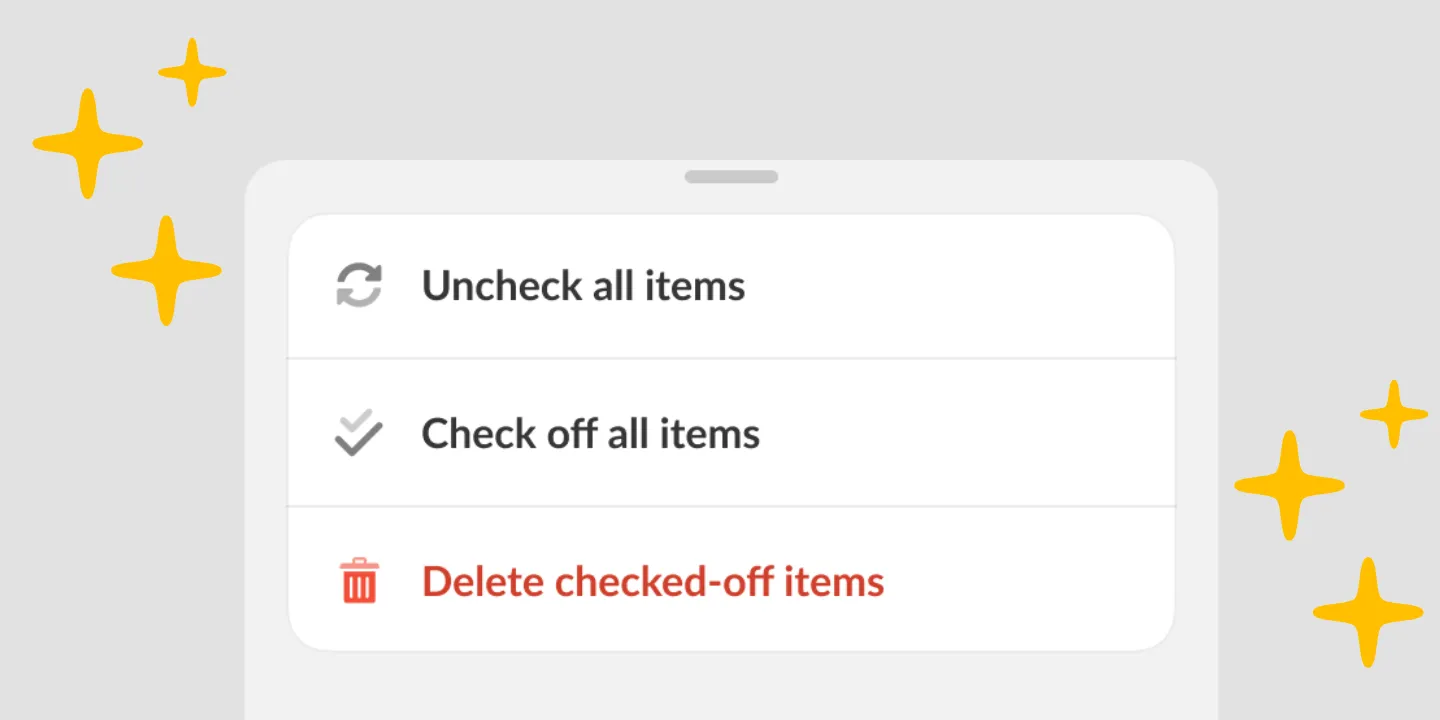
Poništi sve oznake. Jedan dodir pretvara završen popis natrag u svjež. Na tome počiva ponovna upotreba tjednog popisa umjesto njegova ponovnog slaganja.
Označi sve. Drugi smjer, za završetak kupnje bez dodirivanja popisa redak po redak.
Obriši označene artikle. Miče ono što je kupljeno i ostavlja ono što nije, a to je sredinom tjedna pospremanje koje tekući popis drži čitljivim.
Odaberi skupinu i djeluj na nju
Nije sve sve ili ništa. Odaberi nekoliko artikala i oni se pomiču zajedno: uredi ih ili ih kopiraj negdje drugdje jednom radnjom.
Promjena plana je čest slučaj. Večera se seli na četvrtak, četiri stvari ovaj tjedan više nisu potrebne, a baviti se s četiri artikla jedna je radnja umjesto četiri odlaska u isti izbornik.
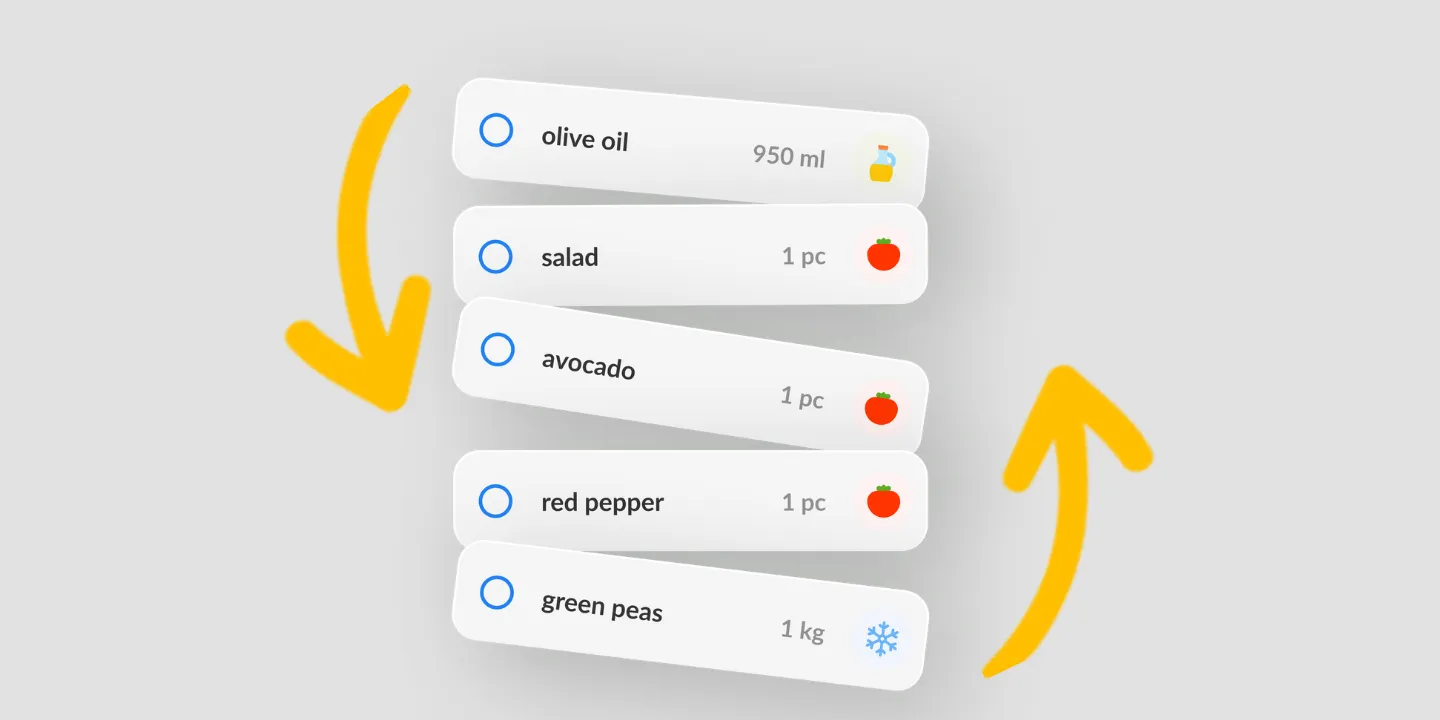
I preslagivanje je skupna radnja
Promjena redoslijeda cijelog popisa, po kategoriji, abecedno ili u vlastiti raspored, po definiciji se odnosi na sve odjednom. Opisana je na stranici o razvrstavanju, jer je odabir redoslijeda veća tema od njegove primjene.
Kako se ova stranica odnosi prema ostalima
Tri stranice u ovom odjeljku opisuju stvari koje se preklapaju, pa evo podjele.
Ova stranica je izbornik: radnje koje se odnose na mnogo artikala ili na sve.
Označi sve artikle jedna je od tih radnji, objašnjena zasebno jer je ljudi traže po imenu.
Povuci ili dodirni za označavanje je suprotni kraj: jedan artikl, jedna gesta, dok hodaš kroz trgovinu.
Kopiranje artikala pokriva kamo odabir ide kad ga kopiraš, uključujući potpuno novi popis.
Gdje rade skupne radnje
| Platforma | Skupne radnje |
|---|---|
| Android | Da |
| iPhone i iPad | Da |
Kako stoji u odnosu na druge aplikacije
Kako se uređivanje cijelog popisa u Listonicu drži u odnosu na druge aplikacije, dostupno je na engleskom, u našim izravnim usporedbama glavnih aplikacija za popis za kupnju.
Česta pitanja
Što mogu napraviti s cijelim popisom odjednom?
U Listonicu jednim dodirom možeš poništiti sve oznake, označiti sve artikle ili obrisati označene. Odabrane artikle možeš urediti zajedno ili kopirati na drugi popis, a cijeli popis presložiti po kategoriji, abecedi ili vlastitom redoslijedu.
Kako ponovno upotrijebiti prošlotjedni popis?
Poništi sve oznake. Jedan dodir pretvara završen popis natrag u svjež, pa se isti tjedni popis koristi opet umjesto da se slaže ispočetka.
Kako očistiti ono što je već kupljeno?
Obriši označene artikle. S popisa nestaje ono što je kupljeno, a ostaje ono što nije, i to je sredinom tjedna način da tekući popis ostane čitljiv.
Mogu li urediti nekoliko artikala zajedno?
Da. Odaberi nekoliko artikala i oni se pomiču zajedno: uredi ih ili ih kopiraj negdje drugdje jednom radnjom, umjesto da isti izbornik otvaraš četiri puta.