一括操作:買い物リスト全体をまとめて編集
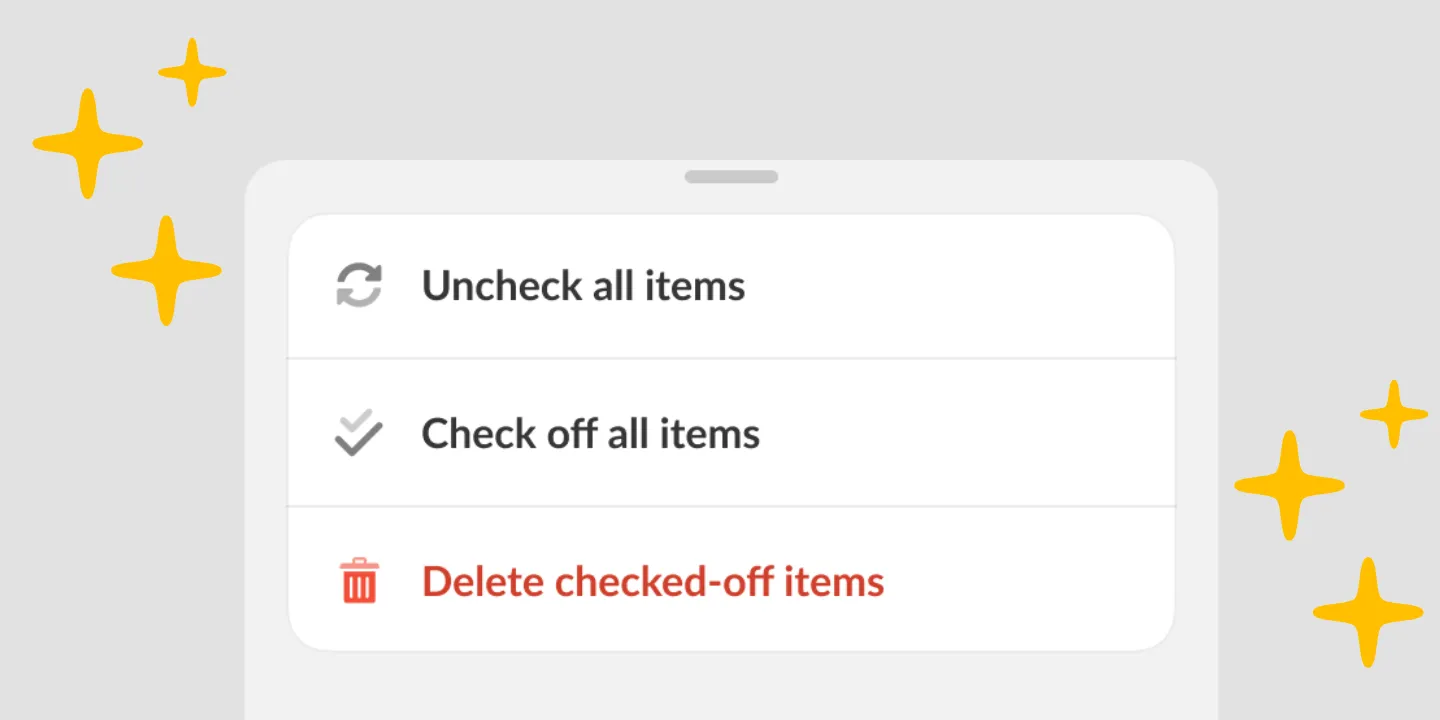
一括操作を使えば、アイテムを一つずつではなく、Listonicのリスト全体を操作できます。先週のリストを使い回すならワンタップですべてのチェックを外し、買い物を終えるならすべてをチェックし、済んだものを片付けるならチェック済みを削除します。まとめて選んで編集したり、選んだものを打ち直さずに別のリストへコピーしたりもできます。
要点
- ワンタップでリスト全体のチェックが外れるので、終わったリストを一つずつ操作せずに翌週のリストにできます。
- アイテムをまとめて選べば、一つずつ開かなくても、すべてを一度に編集やコピーできます。
- チェック済みのアイテムを削除すれば、済んだものが消えて残りだけが残ります。週の途中のリストに必要なのは、この片付けです。
- 一括操作はメニューです。チェック、コピー、並べ替えには、それぞれの働きを説明する専用のページがあります。
多くのリストアプリは、アイテムを一つずつ扱います。追加するときはそれで十分ですが、それ以外では大変です。終わったリスト、予定の変更、別のリストに入れるべき12個のアイテム。Listonicの一括操作は、選んだものやリスト全体を一回の操作で扱います。
リスト全体に一度にできること
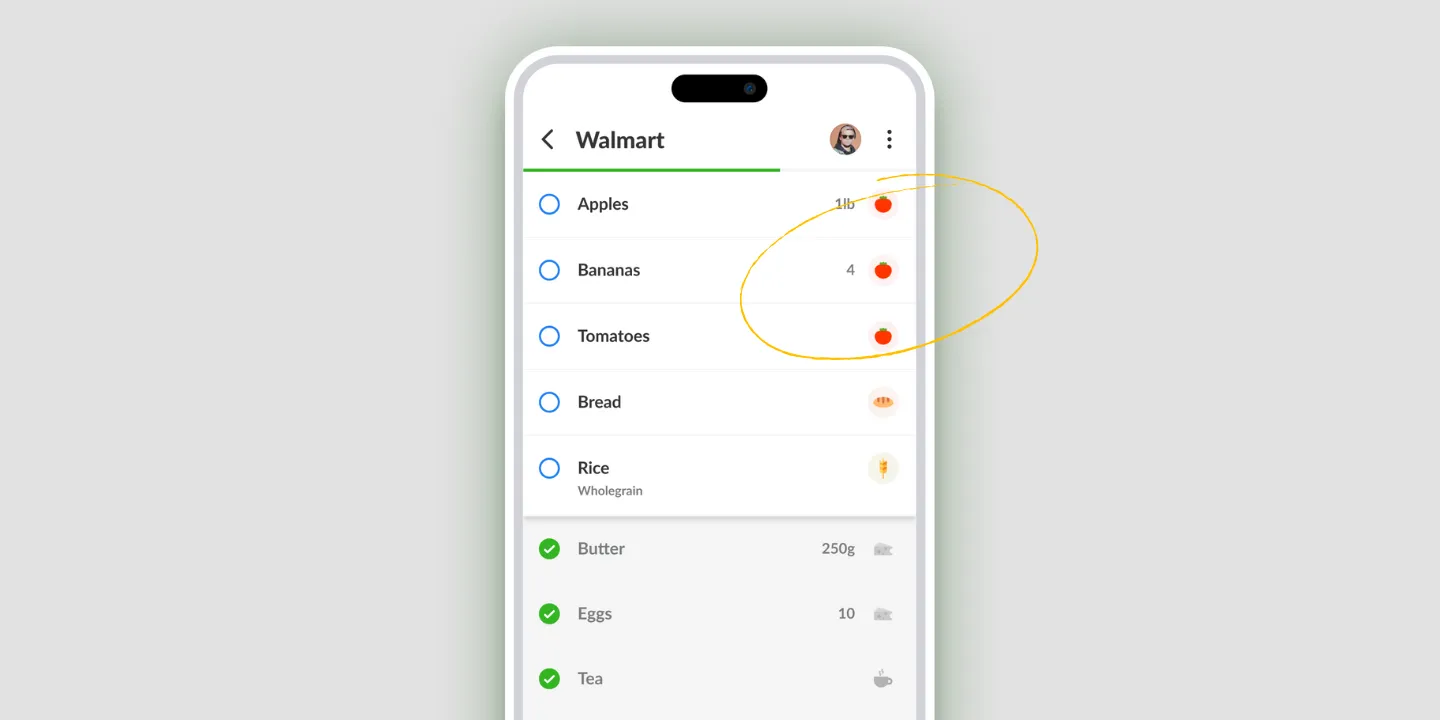
すべてのチェックを外す。 ワンタップで、終わったリストが新しいリストに戻ります。毎週のリストを作り直さずに使い回せるのは、この操作のおかげです。
すべてをチェック。 逆方向の操作で、リストを一行ずつタップせずに買い物を終えられます。
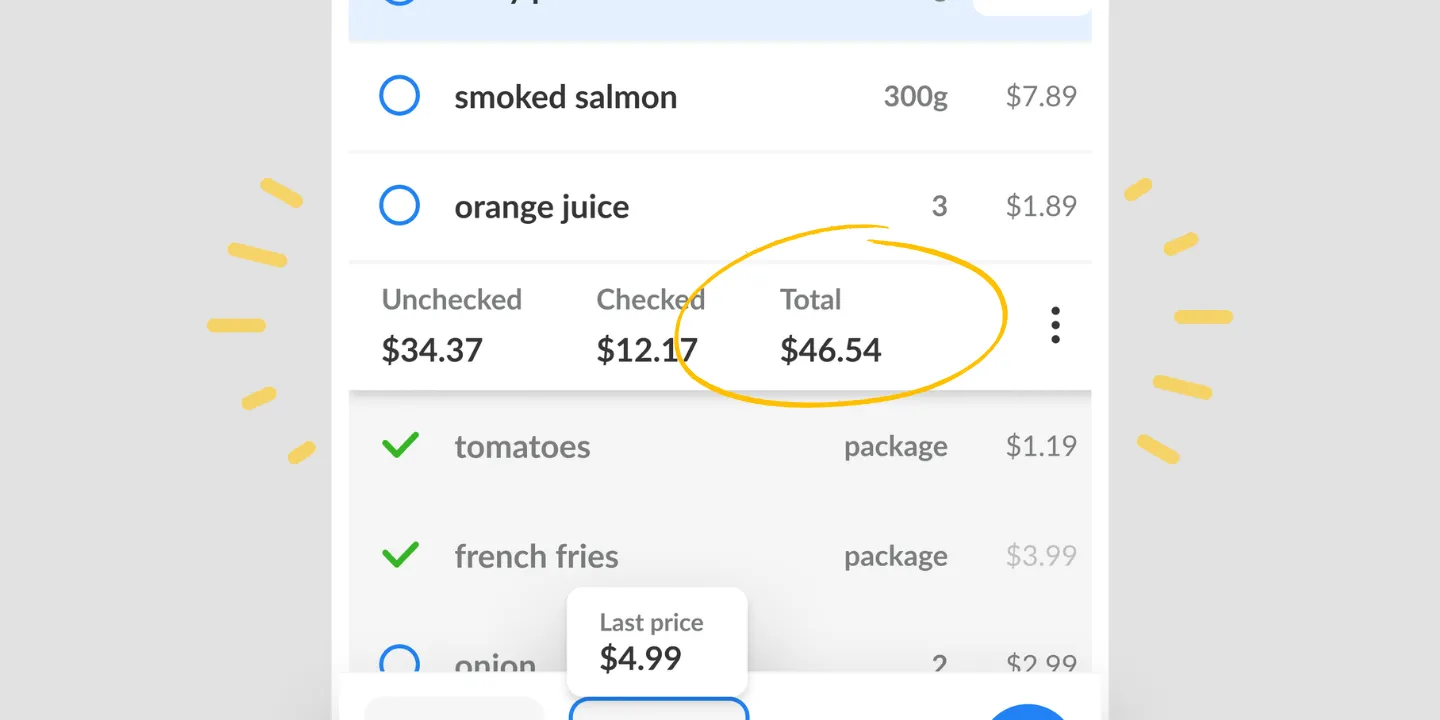
チェック済みのアイテムを削除。 買ったものを消して、まだ買っていないものを残します。使い続けるリストを週の途中でも読みやすく保つ片付けです。
まとめて選んで操作する
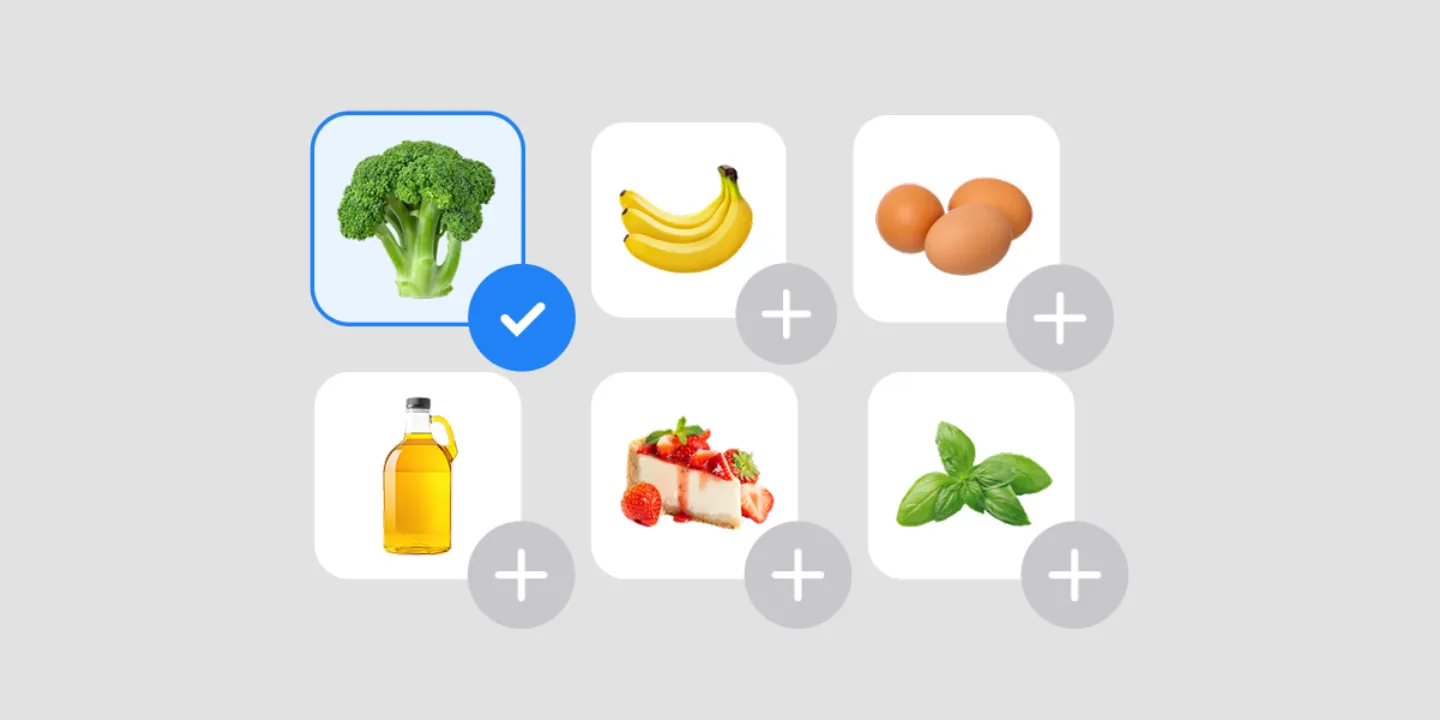
すべてが「全部か、なしか」ではありません。いくつかのアイテムを選べば、まとめて動かせます。編集することも、一回の操作で別の場所にコピーすることもできます。
よくあるのは予定の変更です。夕食が木曜日に移り、今週は四つのものが不要になった。四つのアイテムの処理は、同じメニューを四回開くことではなく、一回の操作で済みます。
並べ替えも一括操作です
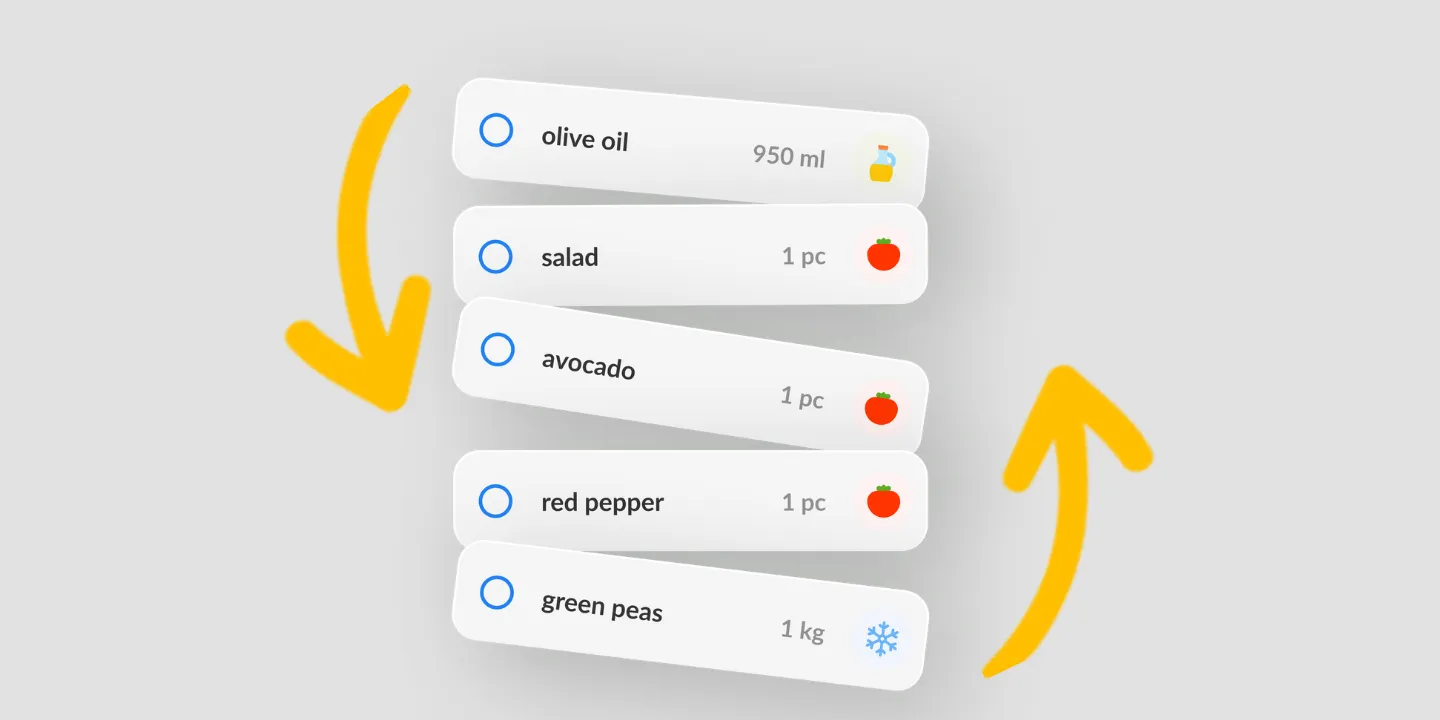
カテゴリ別、A〜Z順、自分の順番など、リスト全体の並び順を変える操作は、当然ながらすべてに一度に適用されます。詳しくは並べ替えのページで説明しています。順番を選ぶことは、それを適用することより大きなテーマだからです。
このページとほかのページの関係
このセクションの三つのページは重なる内容を扱っているので、役割を整理しておきます。
このページはメニューです。多くのアイテム、またはすべてに適用される操作を扱います。
**すべてを一度にチェック**は、その操作の一つを単独で説明しています。名前で探されることが多いからです。
**タップかスワイプでチェック**は反対側で、店内を歩きながら、一つのアイテムを一つのジェスチャーで扱います。
**アイテムのコピー**は、選んだものをコピーしたときにどこに入るかを、まったく新しいリストの場合も含めて説明しています。
一括操作が使える場所
| プラットフォーム | 一括操作 |
|---|---|
| Android | 対応 |
| iPhone・iPad | 対応 |
他のアプリとの比較
Listonicのリスト全体の編集を、ほかのアプリと比べた結果は、主要な買い物リストアプリの直接比較で英語でご覧いただけます。
よくある質問
買い物が終わったリストをもう一度使うには?
一つずつタップするのではなく、すべてのアイテムのチェックを一度に外します。一回の操作でリスト全体がリセットされるので、毎週の定番リストは作り直すより取っておくほうが便利です。
複数のアイテムを同時に編集できますか?
アイテムをまとめて選べば、すべてを一緒に操作できます。予定が変わったあとに一つずつ開くより便利です。
リストの一部を別の場所に移せますか?
必要なアイテムを選んで、一回の操作でコピーできます。打ち直しも、リスト間の切り替えも必要ありません。長いリストの中に、別のリストに入れるべきものがいくつかあるときに便利です。
もう買ったアイテムを片付けるには?
チェック済みのアイテムを削除すれば、買ったものがすべて消えて残りが残ります。週の途中のリストには、不要になったものの記録ではなく、まだ残っているものが表示されます。
一括操作と「すべてをチェック」はどう違いますか?
すべてをチェックするのは、一括操作の一つです。一括操作はもっと広く、チェックを外す、チェックする、済んだものを削除する、選んだものを編集・コピーする、を含みます。