買い物リストは書き直さずにコピー
毎週の買い物リストの大半は毎週ほとんど同じなので、Listonicでは書き直す代わりに、アイテムを個別に、またはリスト全体をコピーできます。まったく新しいリストにも既存のリストにもコピーでき、変わったところだけを直せば済みます。食料品、休暇、誕生日、DIYなど、リストは分けて持てます。リストの数に上限はなく、アカウントなしでも作成できます。
要点
- コピーでは、Listonicのリスト全体か、そこから選んだアイテムを、新しいリストか既存のリストに移せます。
- コピーしたリストは最初から通常のリストなので、毎週の編集は必要なものを入力することではなく、不要なものを消すことになります。
- リストの数に上限はなく、Listonicのアカウントなしでもリストを作成できます。
- コピーはすでにあるリストのためのものです。買い物履歴からの提案と、完成済みのマスターリストのテンプレートは、同じ悩みへの別の答えです。
来週の買い物リストは、今週のリストとほとんど同じです。同じパン、同じコーヒー、毎回忘れる同じもの。Listonicのコピーは、打ち直す代わりの方法です。すでに作ったリストや、その必要な部分を取り出して、そこから始めましょう。
リスト全体をコピーするか、アイテムを選ぶか
コピーの方法は二つで、古いリストのどれだけが今も使えるかで選びます。
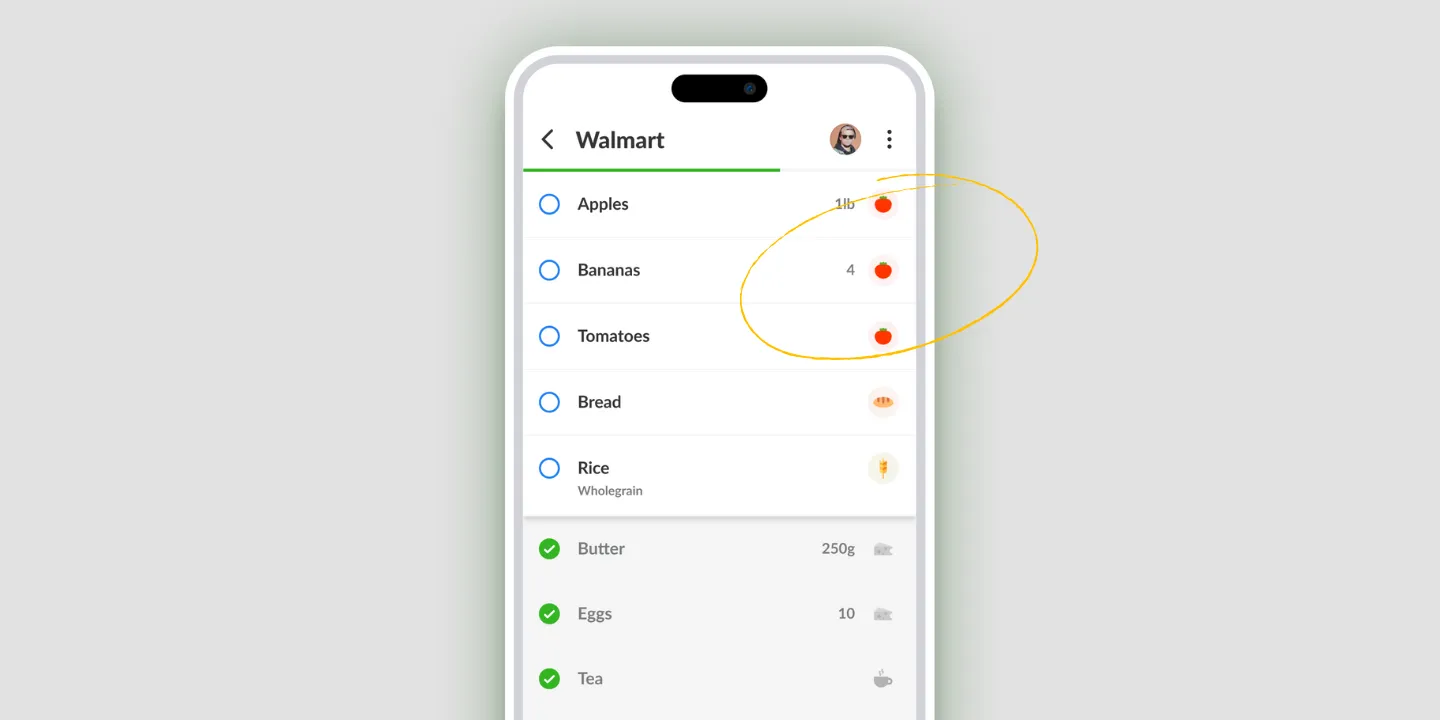
リスト全体をコピーするのは、買い物が繰り返されるときです。毎週の買い物、いつものキャンプ、毎月の買い足しなど。届くのは完全なリストで、作業は今回いらない二つを消すだけになります。
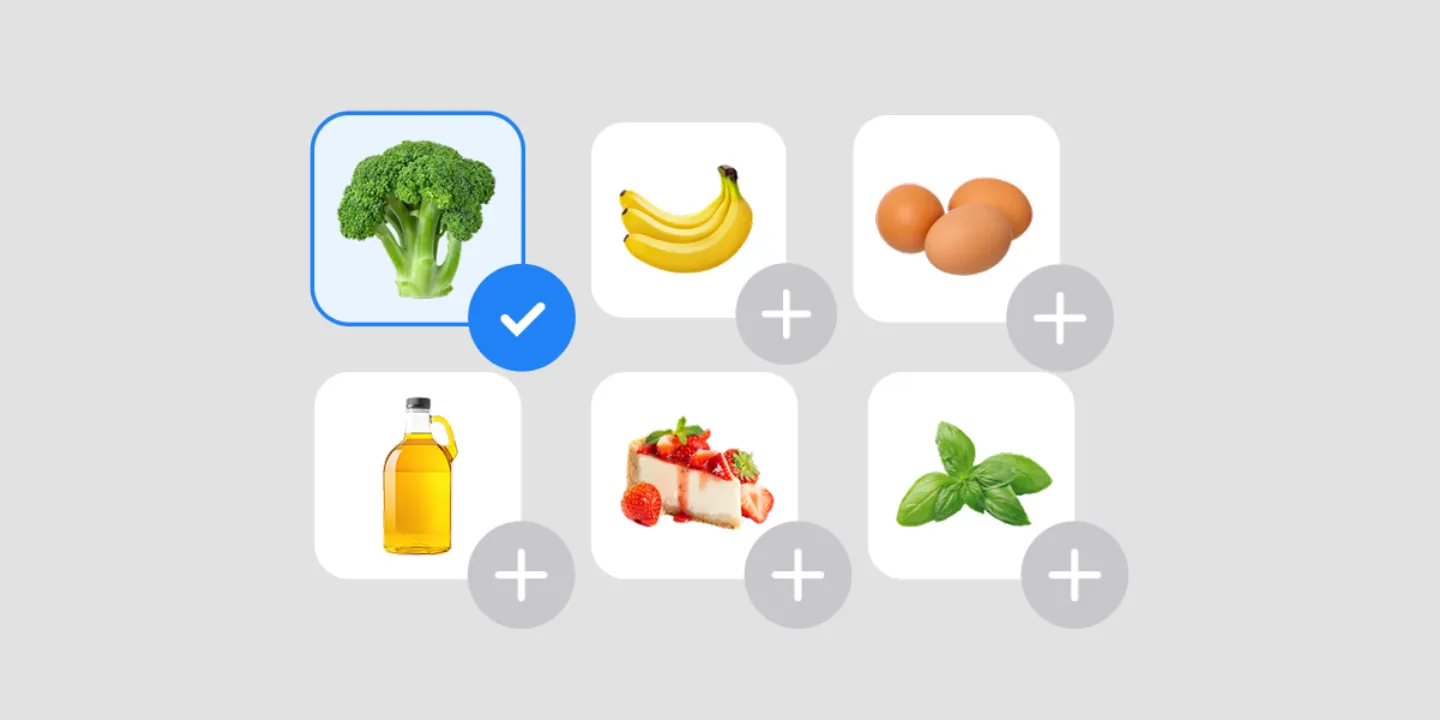
選んだアイテムをコピーするのは、一部だけが使えるときです。長い休暇のリストのうち、普段の週に持ち込みたいものが六つだけなら、新しいリストを作って入力するより、それだけをコピーするほうが速く済みます。
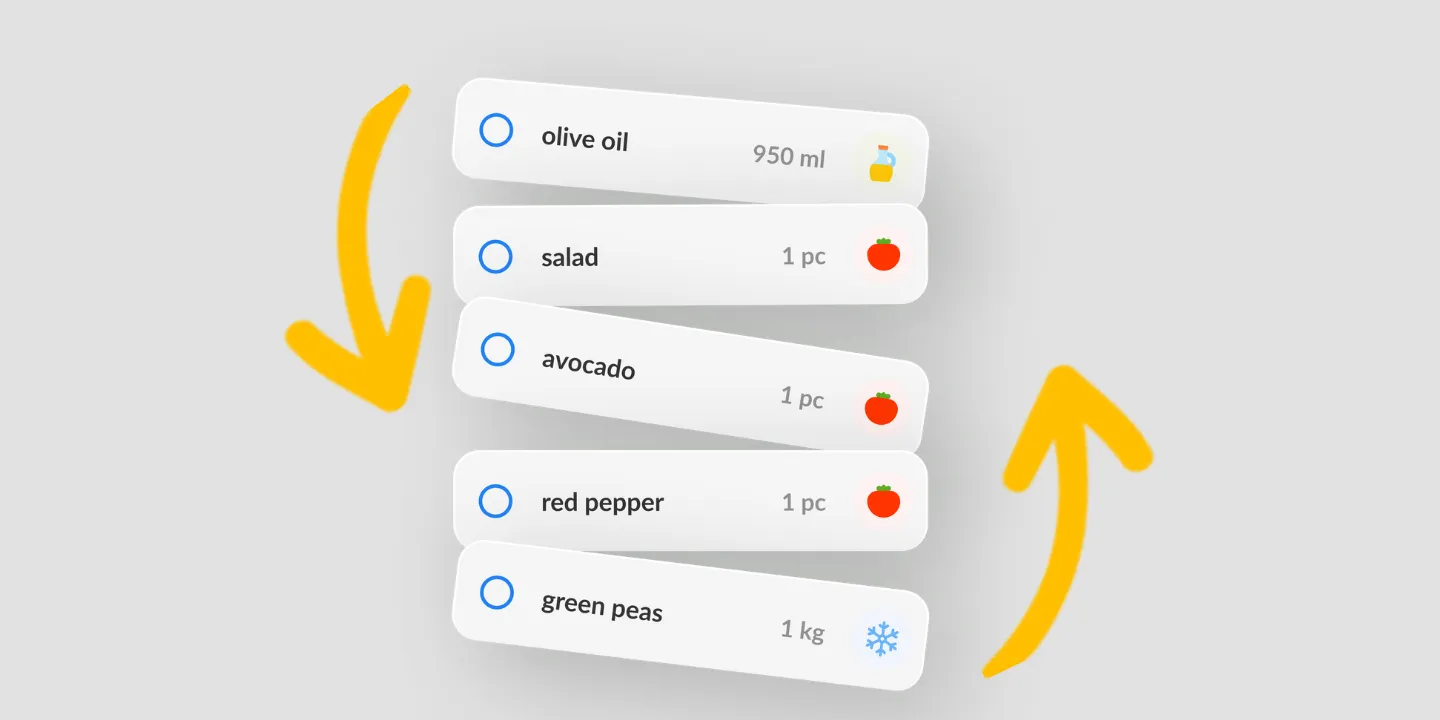
どちらの場合も、できあがるのは通常のListonicのリストです。追加、共有、並べ替え、価格の追加ができ、コピーしたものだとわかる点は何もありません。
Listonicでリストをコピーする方法
- アイテムを取り出したいリストを開きます。
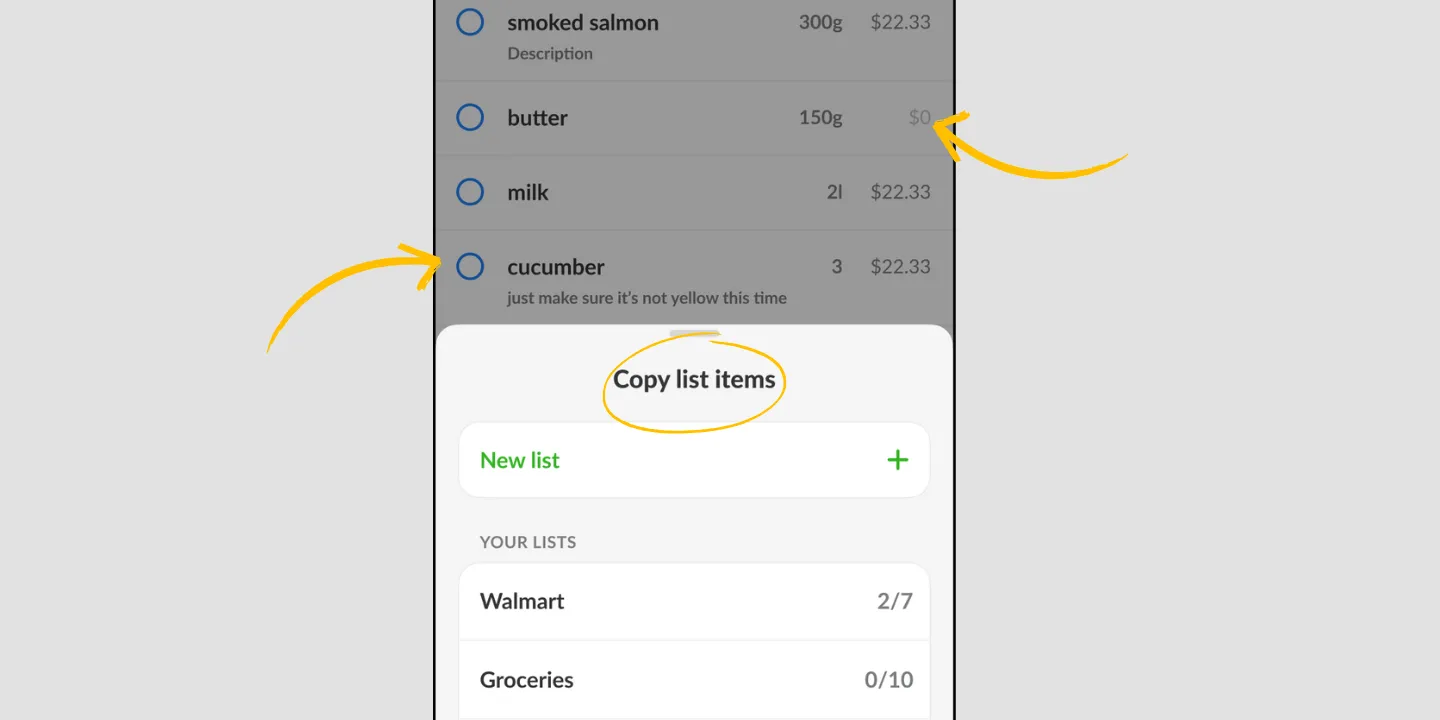
- コピーを開き、リスト全体か選んだアイテムかを選びます。
- コピー先を選びます。まったく新しいリストか、既存のリストです。
- 前回から変わったところを直します。
大事なのは四つ目の手順です。ほぼ正しいリストから始めるのと、空の画面から始めるのとでは、まったく違う作業になります。リストを作ることと、リストを思い出すことの違いです。
場面ごとにリストを分ける
リストの数に上限はないので、すべてを一つのリストで済ませる理由はありません。
食料品、休暇、誕生日、DIY。それぞれに自分のリストがあり、それぞれ違うタイミングでコピーする価値があります。休暇のリストは毎年戻ってきます。DIYのリストは新しい作業を始めるたびに戻ってきます。リストはアカウントなしで作成でき、アカウントがあれば二台目の端末でも使えます。
コピー、履歴、マスターリストは三つの別物
「これをまた入力したくない」に対するListonicの三つの答えで、互いに置き換えられるものではありません。選び方を間違えると、実際より難しく感じてしまいます。
リストをコピーするのは、欲しいものがすでに自分のリストの一つとしてあるときです。自分のもので、具体的で、先週のものです。
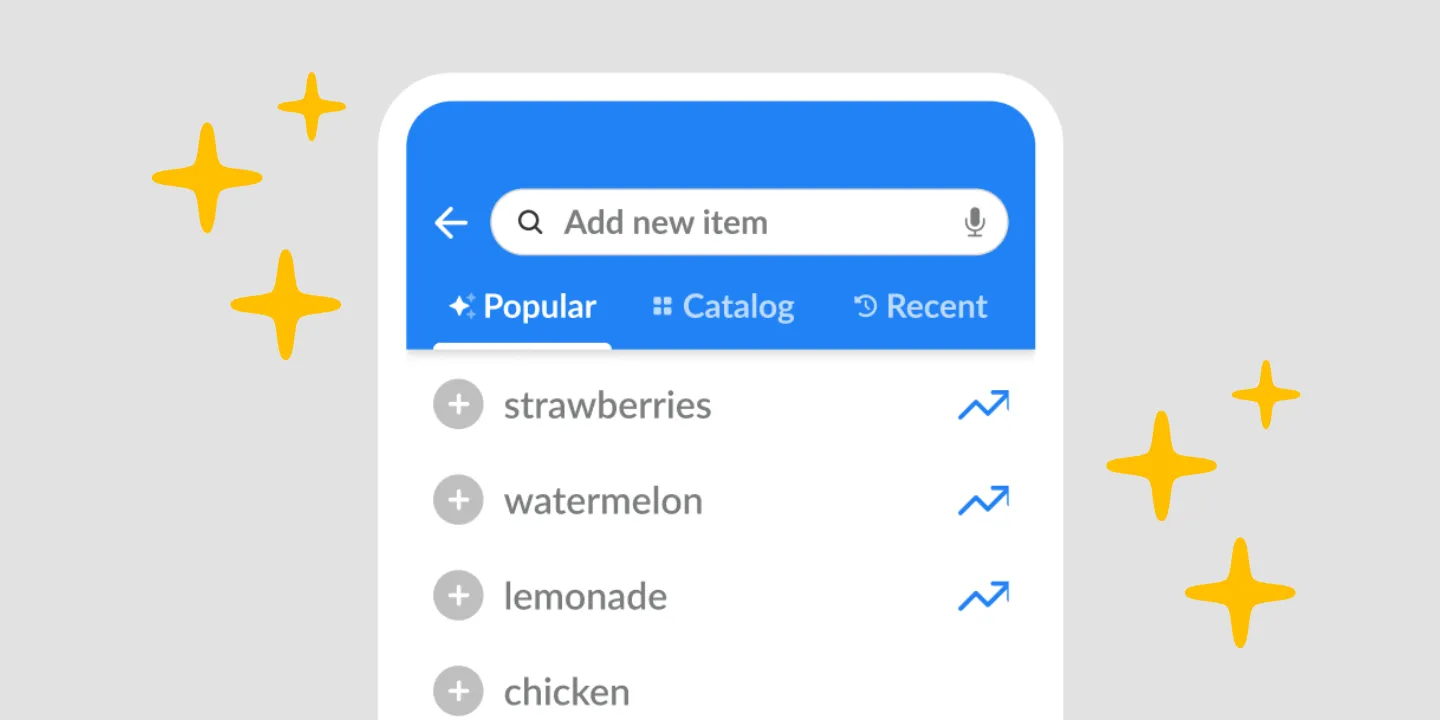
買い物履歴と提案は、何も探したくないときに使います。Listonicはリストを作る間によく買うものを提案するので、よく買うアイテムは頼まなくても出てきます。これはコピーではなく買い物履歴です。
マスターの買い物リストは、自分で書いたことのない、よくできたリストが欲しいときです。自分の履歴からではなく、最初の出発点になる完成済みのリストで、私たちのものはブログにマスター買い物リストのテンプレート(英語)として掲載しています。
多くの人は、結局三つすべてを使います。最初の本格的なリストを作るためにテンプレートを、それを繰り返すためにコピーを、両方が見落としたものを拾うために履歴を。
コピーが使える場所
| プラットフォーム | アイテムとリストのコピー |
|---|---|
| Android | 対応 |
| iPhone・iPad | 対応 |
他のアプリとの比較
Listonicのリストの再利用を、ほかのアプリのやり方と比べた結果は、主要な買い物リストアプリの直接比較で英語でご覧いただけます。
よくある質問
毎週同じ買い物リストを書くのをやめるには?
Listonicで先週のリストをコピーし、一から始めるのではなく編集します。毎週のリストの大半は毎回同じなので、残る作業はいくつか消して、新しいものを足すことだけです。
リスト全体ではなく、一部のアイテムだけをコピーできますか?
Listonicは、リスト全体か選んだアイテムのどちらかをコピーします。大きなリストから本当に必要な六つだけを、ほかのものを持ち込まずに取り出せます。
既存のリストにアイテムをコピーできますか?
コピーの画面では、まったく新しいリストか既存のリストを選べるので、いつも新しい場所に入るのではなく、作成中のリストに加えることもできます。
Listonicにはいくつリストを保存できますか?
Listonicのアカウントに保存できるリストの数に上限はありません。食料品、休暇、誕生日、DIYなど、場面ごとにリストを分けるのも現実的です。
リストを作るのにアカウントは必要ですか?
Listonicのリストはアカウントなしで作成できます。アカウントがあれば、同じリストを別の端末でも使えます。