Einkaufsliste kopieren, statt sie neu zu schreiben
Eine Einkaufsliste ist Woche für Woche größtenteils dieselbe, deshalb kannst du in Listonic einzelne Artikel oder eine ganze Liste kopieren, statt alles neu zu schreiben. Kopiere in eine ganz neue Liste oder in eine, die du schon hast, und ändere dann, was anders ist. Führe eigene Listen für Lebensmittel, Feiertage, Geburtstage oder Heimwerken: Die Zahl der Listen ist nicht begrenzt, und du kannst sie ohne Konto anlegen.
Das Wichtigste in Kürze
- Beim Kopieren überträgst du eine ganze Listonic-Liste oder nur die Artikel, die du daraus auswählst, in eine neue oder eine bestehende Liste.
- Eine kopierte Liste ist sofort eine ganz normale Liste. Jede Woche löschst du also, was du nicht brauchst, statt alles einzutippen, was du brauchst.
- Die Zahl deiner Listen ist nicht begrenzt, und du kannst Listen ohne Listonic-Konto anlegen.
- Kopieren ist für Listen, die du schon angelegt hast. Vorschläge aus deinem Einkaufsverlauf und eine fertige Vorlage sind zwei andere Antworten auf dasselbe Problem.
Die Einkaufsliste für nächste Woche ist größtenteils die von dieser Woche. Dasselbe Brot, derselbe Kaffee, dieselbe Sache, die du jedes Mal vergisst. Statt alles neu abzutippen, kopierst du in Listonic: Nimm die Liste, die du schon angelegt hast, oder die Teile davon, die du brauchst, und baue darauf auf.
Ganze Liste kopieren oder einzelne Artikel auswählen
Es gibt zwei Wege, und welcher passt, hängt davon ab, wie viel von der alten Liste noch gilt.
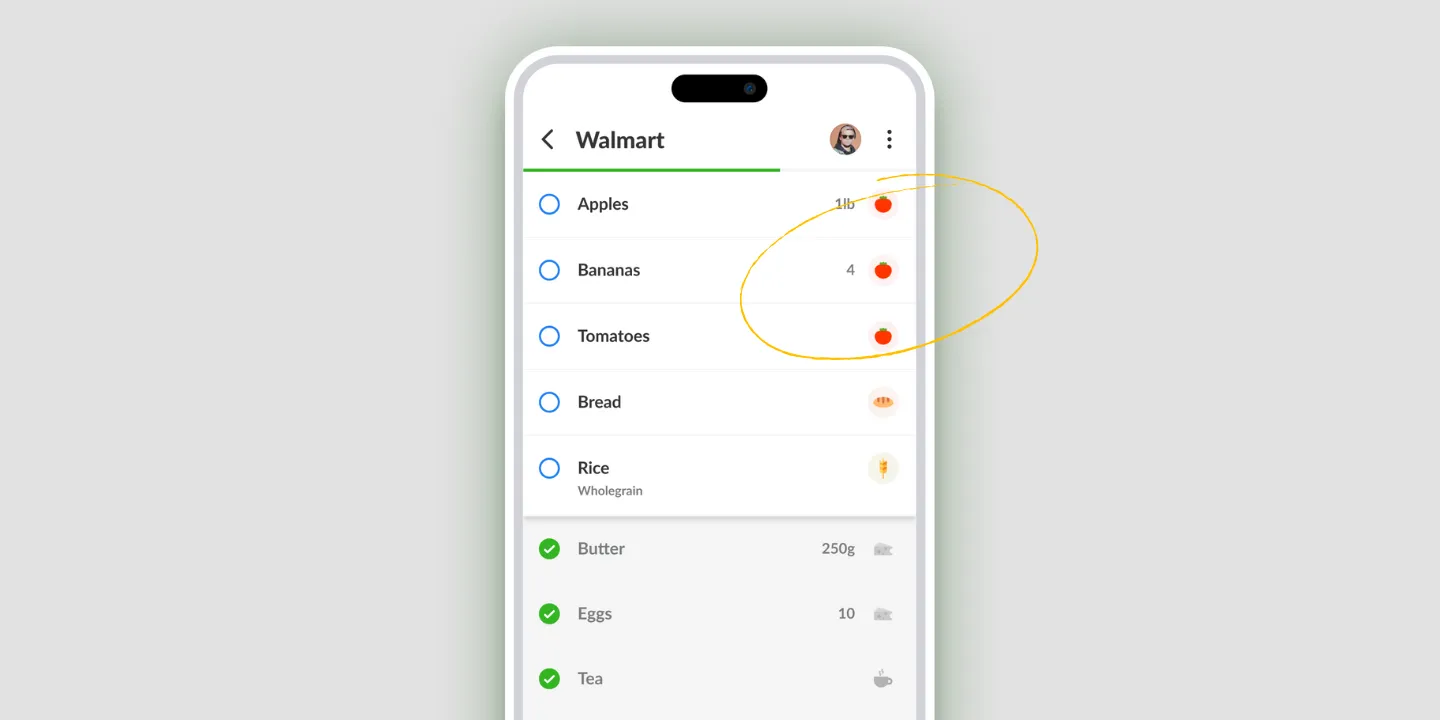
Kopiere die ganze Liste, wenn sich der Einkauf wiederholt. Der Wocheneinkauf, derselbe Campingausflug, das monatliche Auffüllen der Vorräte. Du bekommst eine vollständige Liste und musst nur noch die zwei Dinge löschen, die du diesmal nicht brauchst.
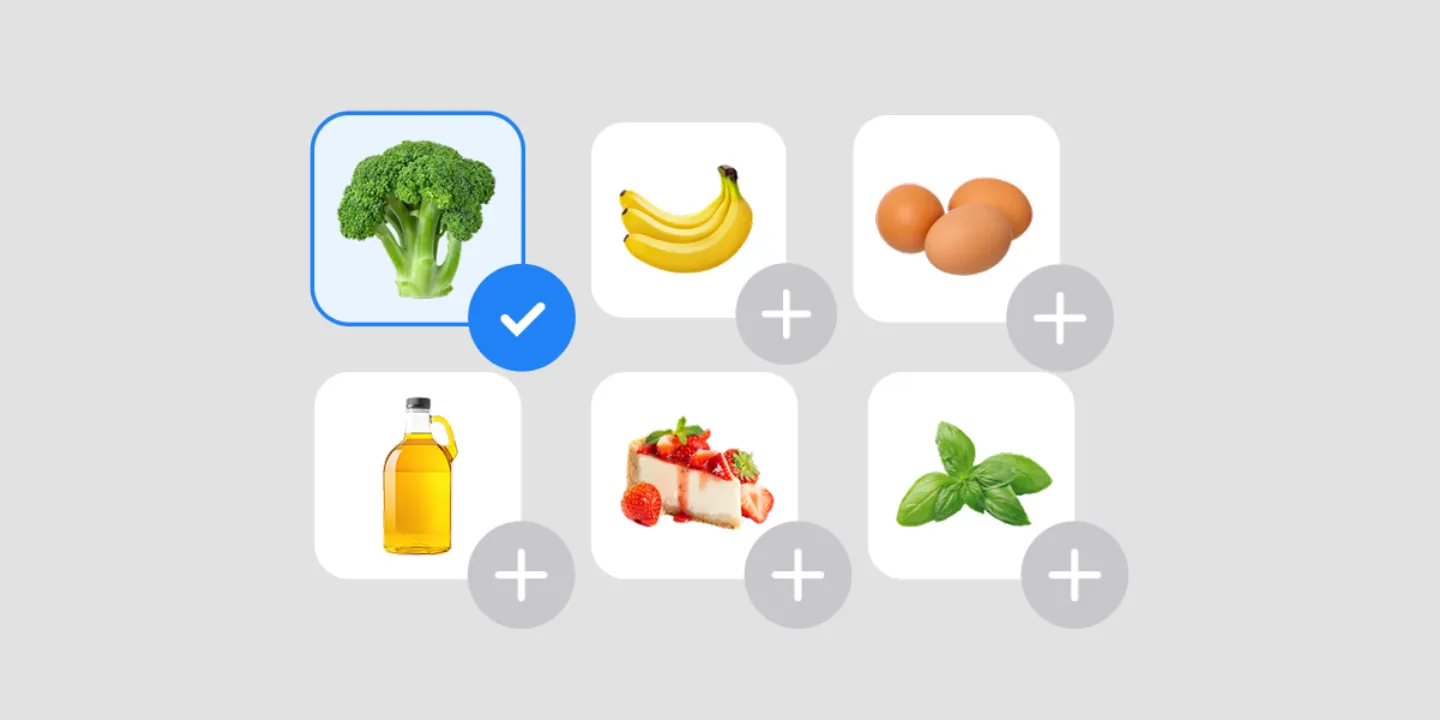
Kopiere ausgewählte Artikel, wenn nur ein Teil passt. Auf einer langen Liste für die Feiertage stehen vielleicht sechs Dinge, die du auch in einer normalen Woche brauchst, und nur die zu kopieren geht schneller, als eine neue Liste anzulegen und sie abzutippen.
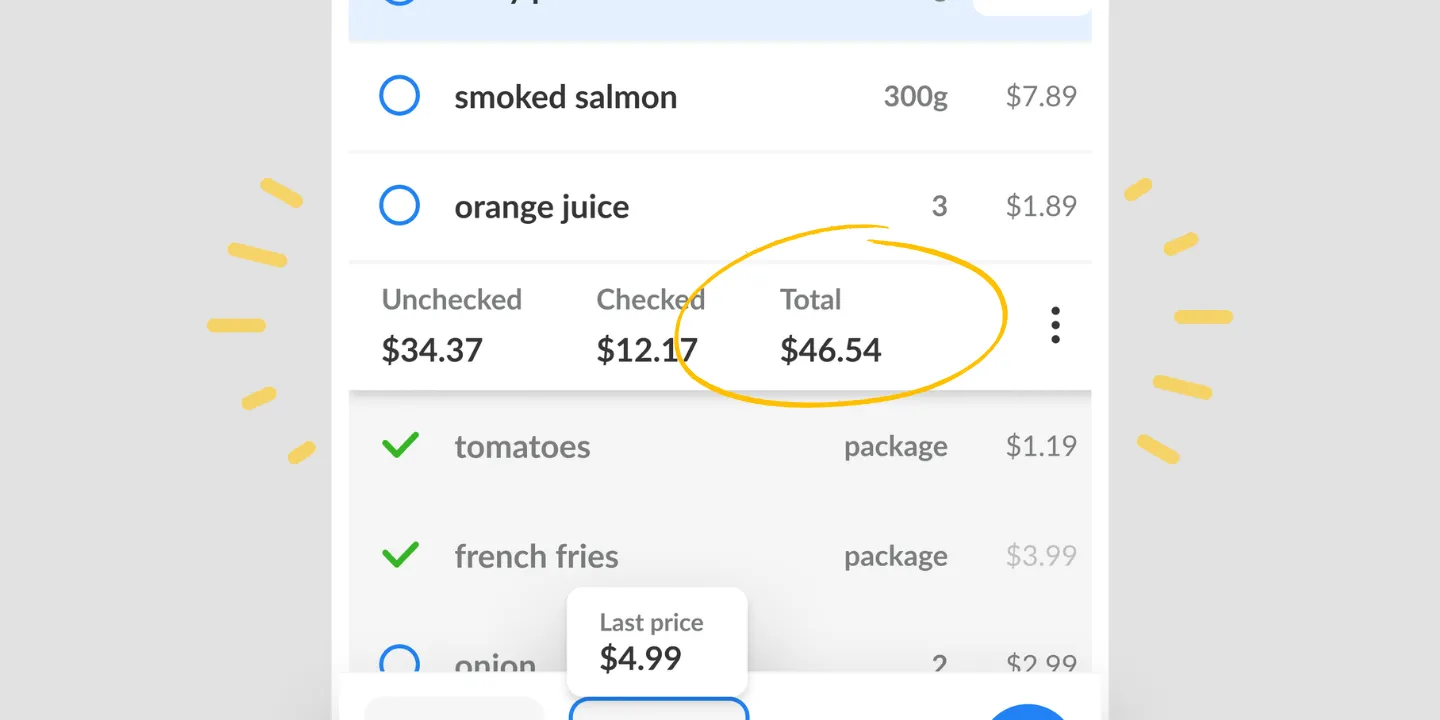
So oder so entsteht eine ganz normale Listonic-Liste: Du kannst Artikel ergänzen, die Liste teilen, sortieren und Preise eintragen. Nichts an ihr verrät, dass sie eine Kopie ist.
So kopierst du eine Liste in Listonic
- Öffne die Liste, aus der du Artikel übernehmen willst.
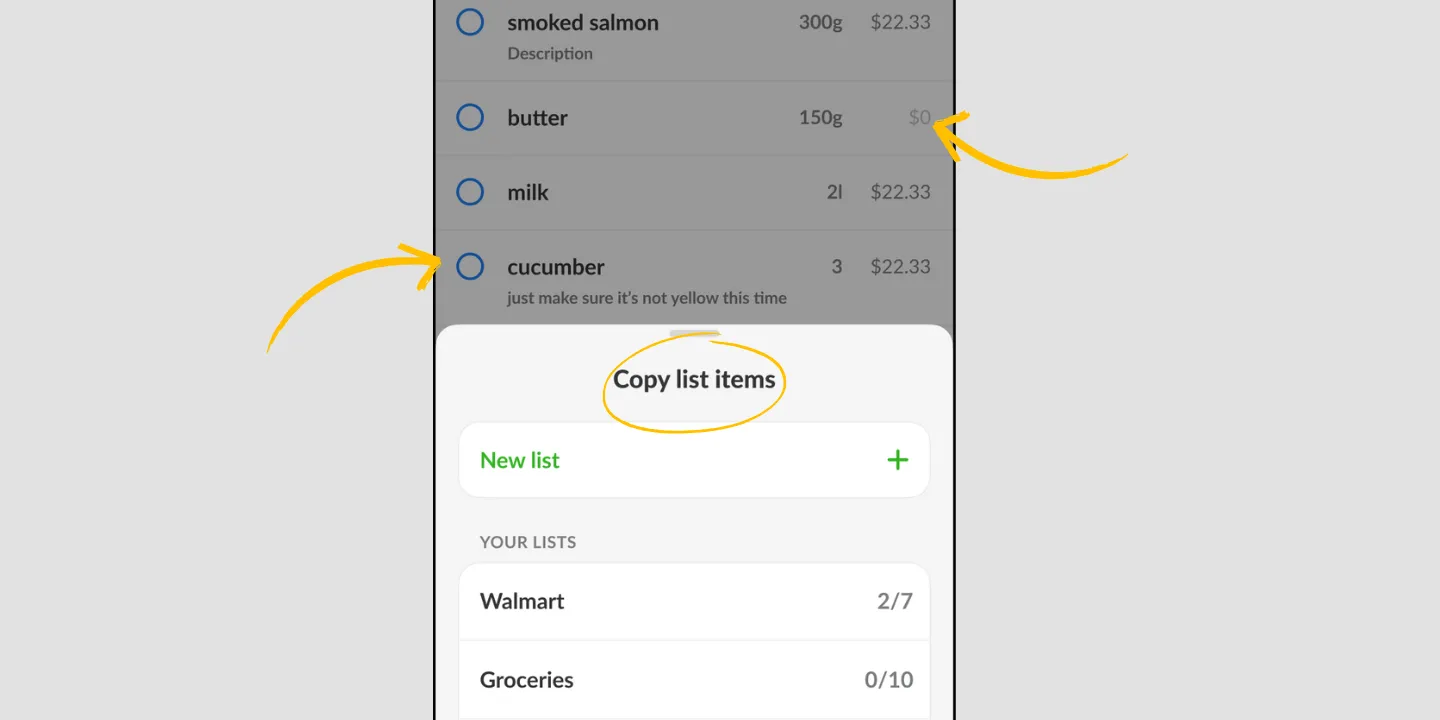
- Öffne die Option zum Kopieren und wähle die ganze Liste oder ausgewählte Artikel.
- Wähle das Ziel: eine ganz neue Liste oder eine, die du schon hast.
- Ändere, was sich seit dem letzten Mal geändert hat.
Auf den vierten Schritt kommt es an. Mit einer Liste zu starten, die größtenteils stimmt, ist eine andere Arbeit, als vor einem leeren Bildschirm anzufangen: Du passt eine Liste an, statt sie aus dem Gedächtnis zusammenzusuchen.
Eine Liste pro Anlass
Wie viele Listen du anlegst, ist nicht begrenzt, also musst du nicht alles über eine einzige laufen lassen.
Lebensmittel, die Feiertage, ein Geburtstag, ein Heimwerkerprojekt: Jeder Anlass bekommt seine eigene Liste, und jede ist zu einem anderen Zeitpunkt eine Kopie wert. Die Liste für die Feiertage kommt jedes Jahr wieder, die Heimwerkerliste bei jedem neuen Projekt. Anlegen kannst du sie ohne Konto, und mit einem Konto folgen sie dir auf ein zweites Gerät.
Kopieren, Verlauf und Vorlage sind drei verschiedene Dinge
Listonic hat drei Antworten auf „Das will ich nicht noch mal tippen“, und sie sind nicht austauschbar. Wer die falsche wählt, findet das Ganze mühsamer, als es ist.
Liste kopieren, wenn es das, was du brauchst, schon als eine deiner Listen gibt. Sie ist deine, sie ist konkret, sie ist von letzter Woche.
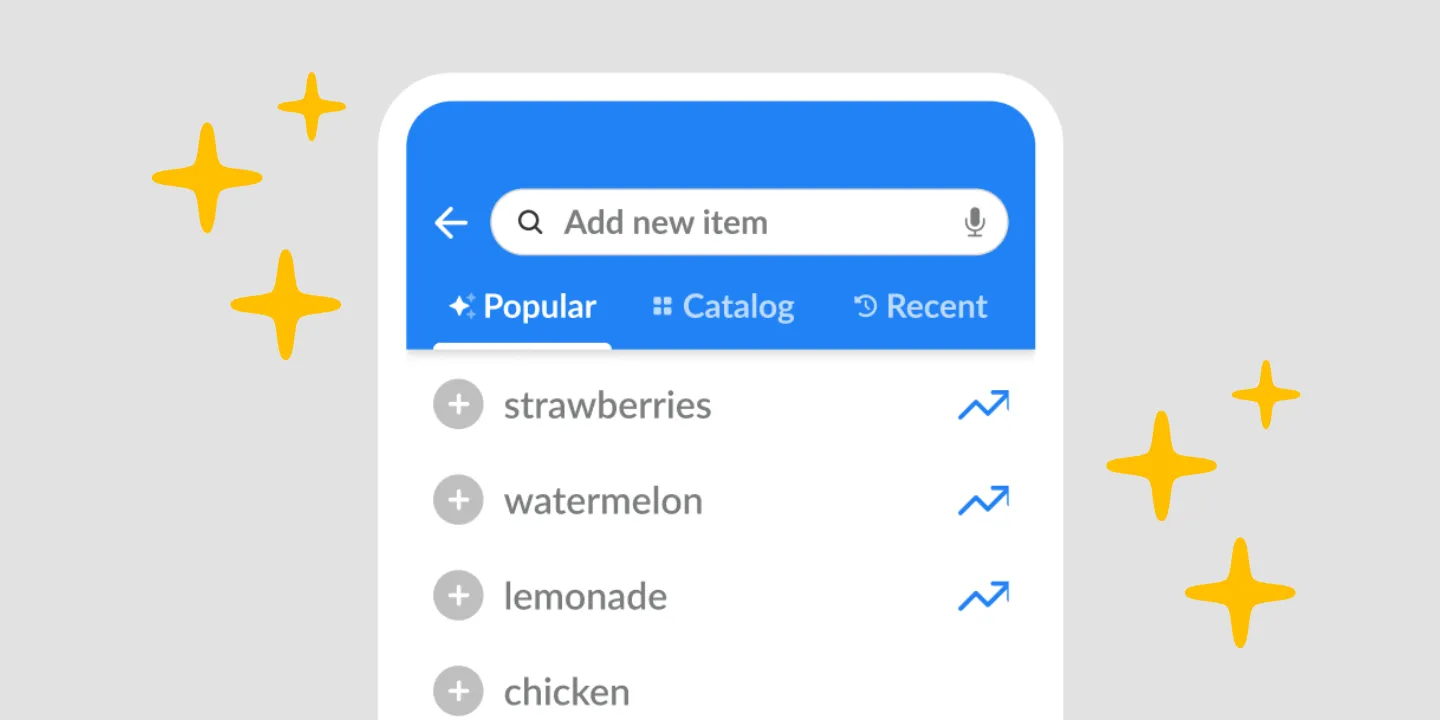
Einkaufsverlauf und Vorschläge, wenn du nichts nachschlagen willst. Listonic schlägt beim Erstellen einer Liste vor, was du am häufigsten kaufst, also tauchen deine Standardartikel auf, ohne dass du danach fragst. Das ist der Einkaufsverlauf, nicht das Kopieren.
Eine Vorlage, wenn du eine gute Liste willst, die du nie selbst geschrieben hast. Das ist eine fertige Liste zum Loslegen statt etwas aus deinem eigenen Verlauf. Unsere steht im Blog, auf Englisch: eine fertige Vorlage für eine Master-Einkaufsliste.
Die meisten nutzen am Ende alle drei: die Vorlage für die erste richtige Liste, das Kopieren, um sie zu wiederholen, und den Verlauf für das, was beiden durchgerutscht ist.
Wo das Kopieren funktioniert
| Plattform | Artikel und Listen kopieren |
|---|---|
| Android | Ja |
| iPhone und iPad | Ja |
Listonic im Vergleich zu anderen Listen-Apps
Wie sich Listonic beim Wiederverwenden von Listen gegen andere Apps schlägt, zeigt unser direkter Vergleich der wichtigsten Einkaufslisten-Apps.
FAQ
Wie vermeide ich es, jede Woche dieselbe Einkaufsliste zu schreiben?
Kopiere in Listonic die Liste der letzten Woche und passe sie an, statt bei null anzufangen. Eine Wochenliste ist jedes Mal größtenteils dieselbe, also musst du nur ein paar Dinge löschen und ergänzen, was neu ist.
Kann ich nur einzelne Artikel statt der ganzen Liste kopieren?
Listonic kopiert entweder die ganze Liste oder genau die Artikel, die du auswählst. So holst du aus einer großen Liste die sechs Dinge, die du wirklich brauchst, ohne den Rest mitzunehmen.
Kann ich Artikel in eine Liste kopieren, die es schon gibt?
Beim Kopieren bietet Listonic eine ganz neue oder eine bestehende Liste als Ziel an. So landen Artikel auch in einer Liste, an der du gerade arbeitest, und nicht immer in einer neuen.
Wie viele Listen kann ich in Listonic anlegen?
Ein Listonic-Konto hat keine Obergrenze für Listen, und genau das macht eine Liste pro Anlass praktisch: Lebensmittel, die Feiertage, ein Geburtstag und ein Heimwerkerprojekt bekommen jeweils ihre eigene.
Brauche ich ein Konto, um Listen anzulegen?
Listen lassen sich in Listonic ohne Konto anlegen. Ein Konto sorgt dafür, dass dieselben Listen dir auch auf ein anderes Gerät folgen.