Kopiuj listę zakupów, zamiast pisać ją od nowa
Cotygodniowa lista zakupów w większości się powtarza, więc w Listonicu możesz skopiować pojedyncze produkty albo całą listę, zamiast pisać ją od nowa. Skopiuj je do nowej listy albo do takiej, którą już masz, i popraw to, co się zmieniło. Załóż osobną listę na zakupy spożywcze, wakacje, urodziny albo remont: liczba list nie jest ograniczona, a do ich tworzenia nie potrzebujesz konta.
Najważniejsze wnioski
- Kopiowanie przenosi całą listę w Listonicu albo tylko wybrane z niej produkty do nowej listy lub do takiej, która już istnieje.
- Skopiowana lista od razu jest zwykłą listą, więc co tydzień tylko usuwasz to, czego nie potrzebujesz, zamiast wpisywać to, czego potrzebujesz.
- Liczba list nie jest ograniczona, a listy możesz tworzyć bez konta w Listonicu.
- Kopiowanie służy do list, które już masz. Podpowiedzi z historii zakupów i gotowy szablon listy to dwie inne odpowiedzi na ten sam problem.
Lista zakupów na przyszły tydzień to w większości lista z tego tygodnia. Ten sam chleb, ta sama kawa, ta sama rzecz, o której za każdym razem zapominasz. Zamiast przepisywać ją od nowa, w Listonicu możesz ją skopiować: weź listę, którą już masz, albo tylko potrzebną część i zacznij od niej.
Skopiuj całą listę albo wybierz z niej produkty
Są dwa sposoby kopiowania, a wybór zależy od tego, ile ze starej listy jest wciąż aktualne.
Skopiuj całą listę, gdy zakupy się powtarzają. Cotygodniowe zakupy spożywcze, ten sam wyjazd pod namiot, comiesięczne uzupełnianie zapasów. Dostajesz pełną listę, a Twoja praca sprowadza się do usunięcia dwóch rzeczy, których tym razem nie potrzebujesz.
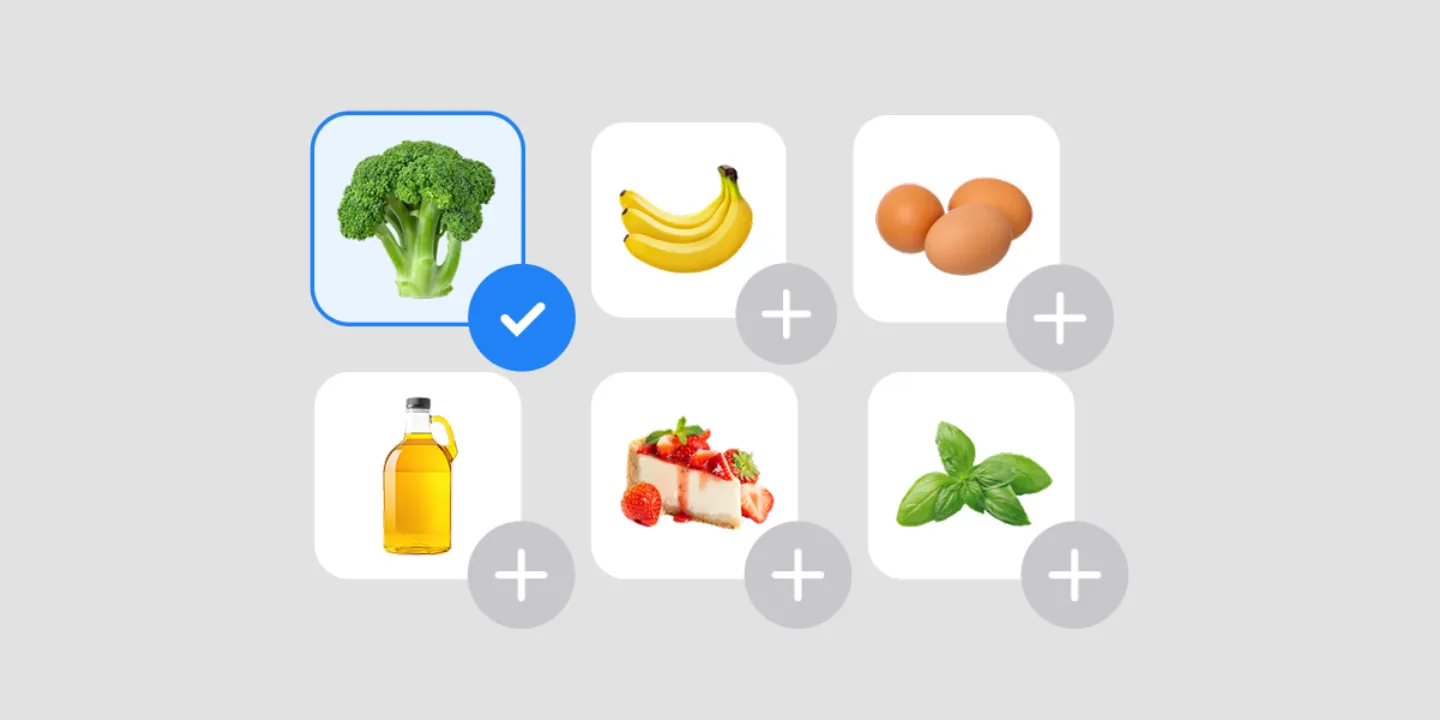
Skopiuj wybrane produkty, gdy przyda się tylko część. Na długiej liście wakacyjnej może być sześć rzeczy, które warto przenieść na zwykły tydzień, a skopiowanie tylko ich jest szybsze niż założenie nowej listy i wpisywanie ich ręcznie.
Tak czy inaczej, dostajesz zwykłą listę w Listonicu: możesz do niej dopisywać produkty, udostępniać ją, sortować i dodawać ceny. Nic w niej nie zdradza, że to kopia.
Jak skopiować listę w Listonicu
- Otwórz listę, z której chcesz wziąć produkty.
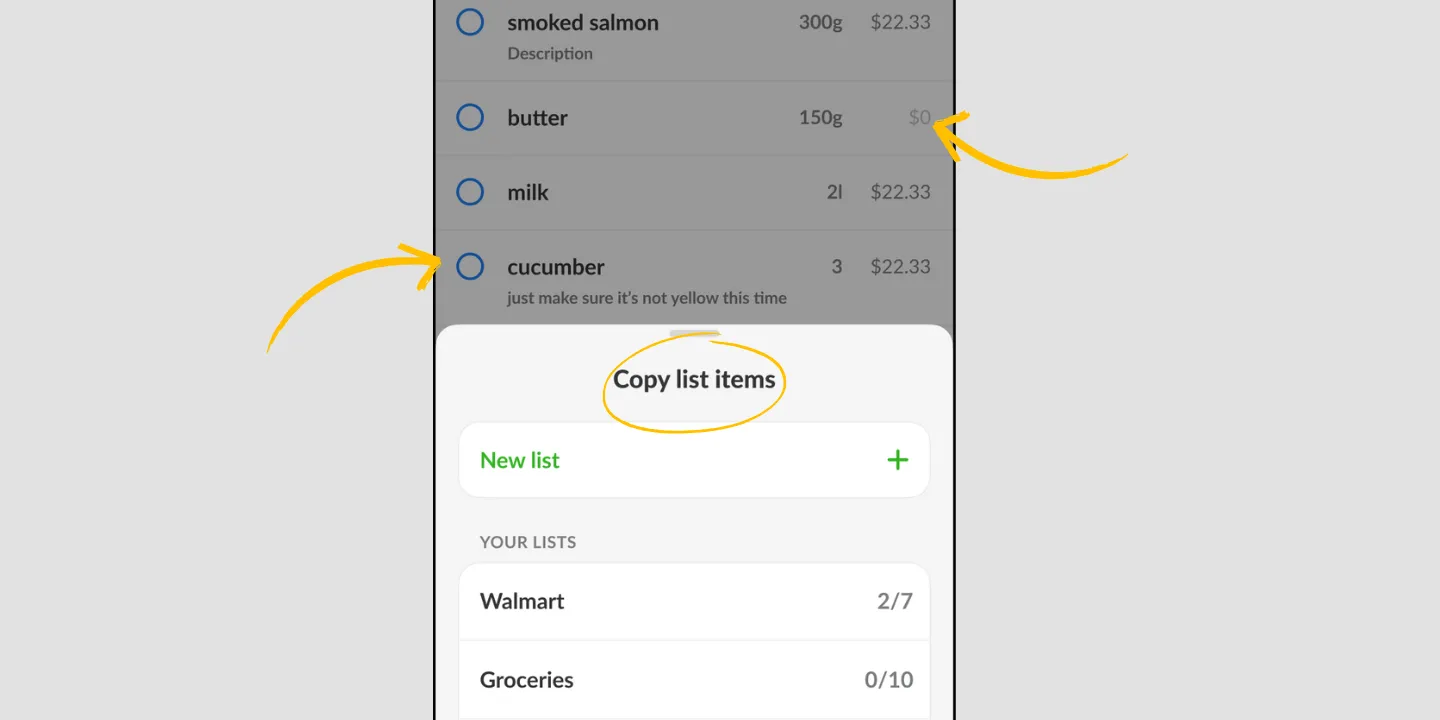
- Wybierz „Kopiuj” i zdecyduj, czy kopiujesz całą listę, czy wybrane produkty.
- Wskaż, dokąd mają trafić: do zupełnie nowej listy albo do takiej, którą już masz.
- Popraw to, co zmieniło się od ostatniego razu.
Właśnie o ten czwarty krok chodzi. Poprawianie listy, która w większości się zgadza, to inna praca niż zaczynanie od pustego ekranu. To różnica między tworzeniem listy a odtwarzaniem jej z pamięci.
Osobna lista na każdą okazję
Liczba list nie jest ograniczona, więc nie ma powodu, żeby wszystko trzymać na jednej.
Zakupy spożywcze, wakacje, urodziny, remont: każda z tych okazji ma własną listę i każdą warto kopiować w innym momencie. Lista wakacyjna wraca co roku. Lista remontowa wraca za każdym razem, gdy zaczynasz coś nowego. Możesz je tworzyć bez konta, a dzięki kontu masz je też na drugim urządzeniu.
Kopiowanie, historia i uniwersalna lista to trzy różne rzeczy
Listonic ma trzy odpowiedzi na „nie chcę znowu tego wpisywać” i nie są one wymienne. Gdy sięgasz po niewłaściwą, całość wydaje się trudniejsza, niż jest.
Skopiuj listę, gdy to, czego chcesz, już istnieje jako jedna z Twoich list. Jest Twoja, konkretna, z zeszłego tygodnia.
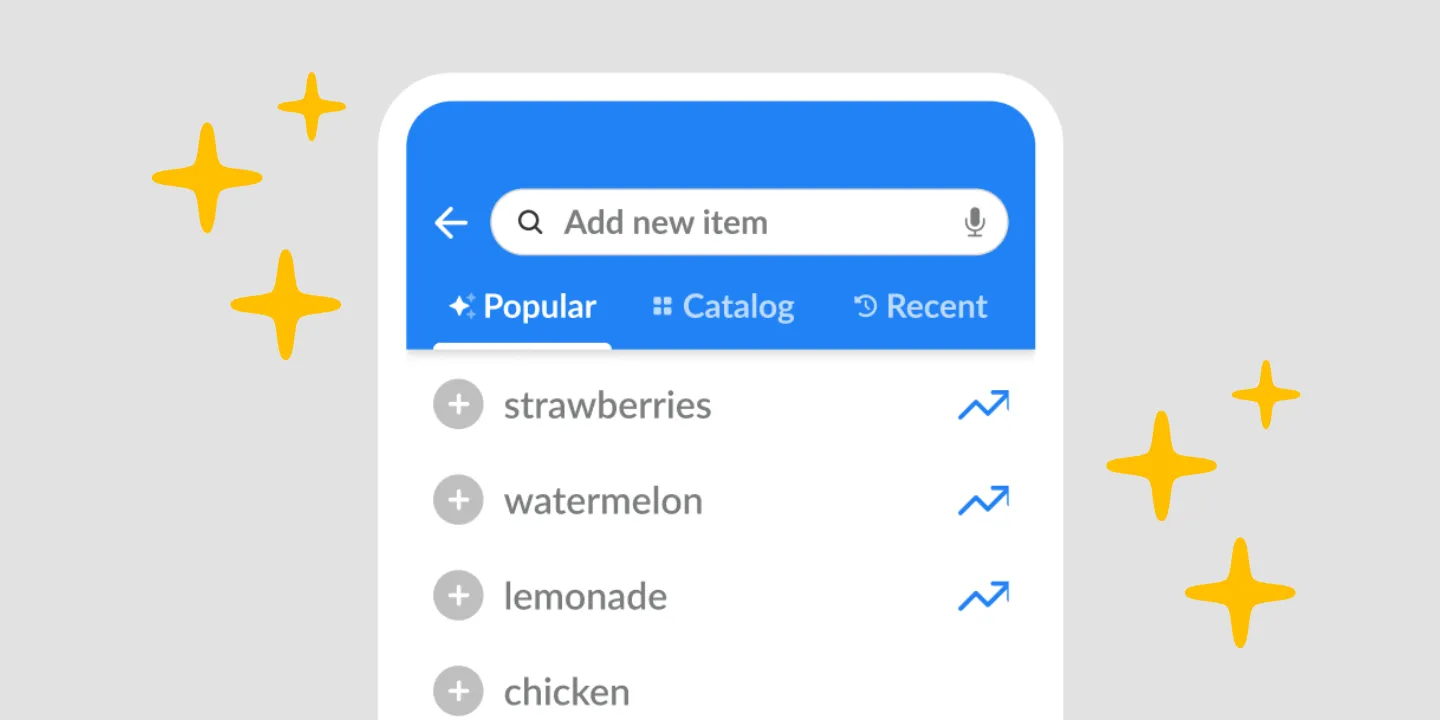
Historia zakupów i podpowiedzi, gdy nie chcesz niczego szukać. Kiedy układasz listę, Listonic podsuwa to, co kupujesz najczęściej, więc częste produkty pojawiają się, zanim o nie poprosisz. To historia zakupów, a nie kopiowanie.
Uniwersalna lista zakupów, gdy chcesz dobrej listy, której sam nie pisałeś. To gotowa lista na start, a nie coś z Twojej własnej historii. Nasza jest na blogu jako gotowy szablon uniwersalnej listy zakupów (po angielsku).
Większość osób w końcu korzysta ze wszystkich trzech: z szablonu, żeby ułożyć pierwszą prawdziwą listę, z kopiowania, żeby ją powtarzać, i z historii, żeby wyłapać to, co pominęły dwa pozostałe.
Gdzie działa kopiowanie
| Platforma | Kopiowanie produktów i list |
|---|---|
| Android | Tak |
| iPhone i iPad | Tak |
Jak Listonic wypada na tle innych aplikacji
Jak Listonic radzi sobie z ponownym używaniem list na tle innych aplikacji, pokazujemy w bezpośrednich porównaniach najpopularniejszych aplikacji do list zakupów.
FAQ
Jak przestać co tydzień pisać tę samą listę zakupów?
Skopiuj w Listonicu listę z zeszłego tygodnia i popraw ją, zamiast zaczynać od zera. Cotygodniowa lista za każdym razem jest w większości taka sama, więc zostaje tylko usunąć kilka rzeczy i dopisać to, co nowe.
Czy mogę skopiować tylko część produktów, a nie całą listę?
Listonic kopiuje całą listę albo tylko wybrane produkty, więc z dużej listy weźmiesz te sześć rzeczy, których naprawdę potrzebujesz, bez całej reszty.
Czy mogę skopiować produkty do listy, którą już mam?
Okno kopiowania proponuje zupełnie nową listę albo taką, która już istnieje, więc produkty możesz dorzucić do listy, którą właśnie kompletujesz, a nie za każdym razem zakładać nową.
Ile list mogę mieć w Listonicu?
Liczba list na koncie w Listonicu nie jest ograniczona, dlatego osobna lista na każdą okazję ma sens: własną listę mogą mieć zakupy spożywcze, wakacje, urodziny i remont.
Czy potrzebuję konta, żeby tworzyć listy?
Nie, listy możesz tworzyć w Listonicu bez konta. Konto sprawia, że te same listy masz też na innym urządzeniu.