写真で選べるビジュアル買い物リスト
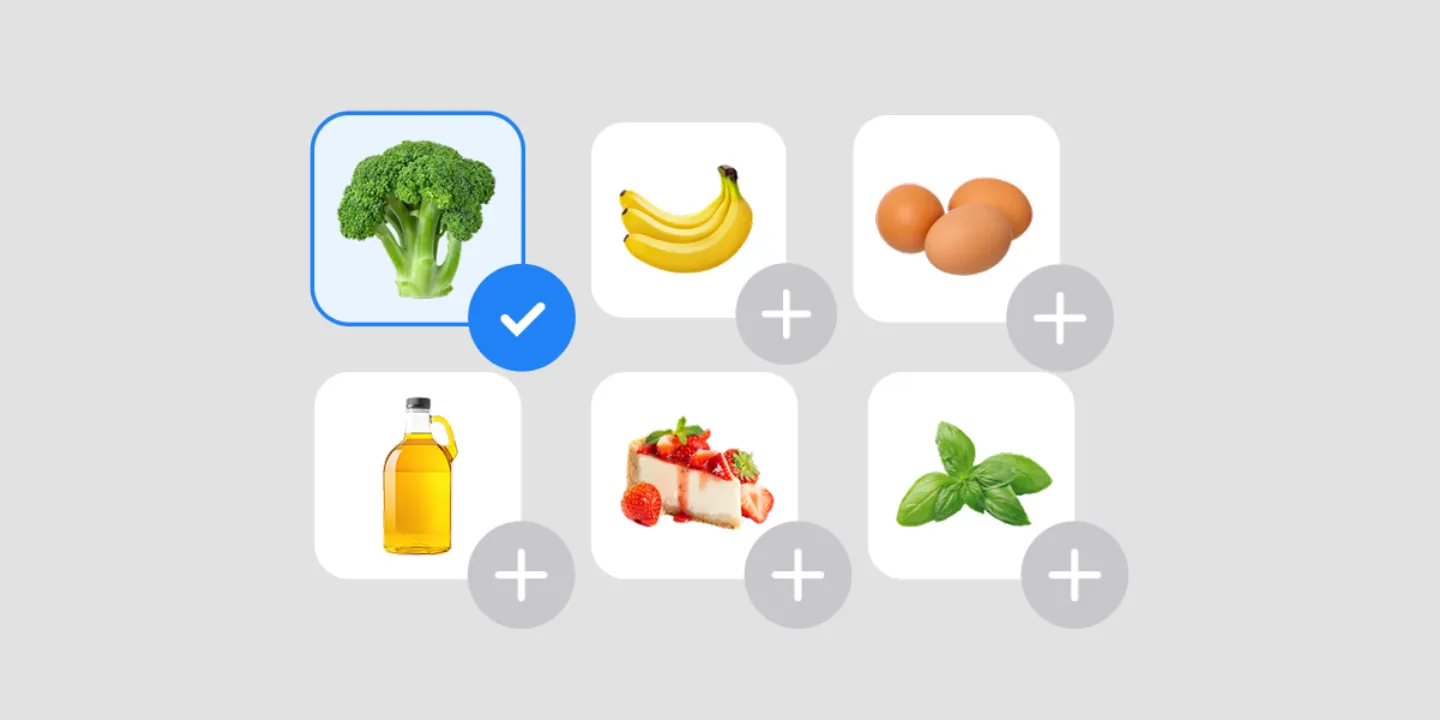
Listonicのカタログには数百の商品が写真で並び、一般的なカテゴリと食事のスタイル別のカテゴリの両方で分類されています。ケト、低糖質、高たんぱくが、果物、野菜、乳製品と並んでいます。カテゴリ名をタップすれば別のカテゴリに移動でき、商品は検索、一覧、「人気」タブから追加できます。
要点
- Listonicのカタログは商品を写真のグリッドで表示するので、名前を正しく入力しなくても、見てわかったものを追加できます。
- カテゴリは食品の種類だけでなく、食事のスタイルでも分かれています。ケト、低糖質、高たんぱくが、果物、野菜、乳製品と並んでいます。
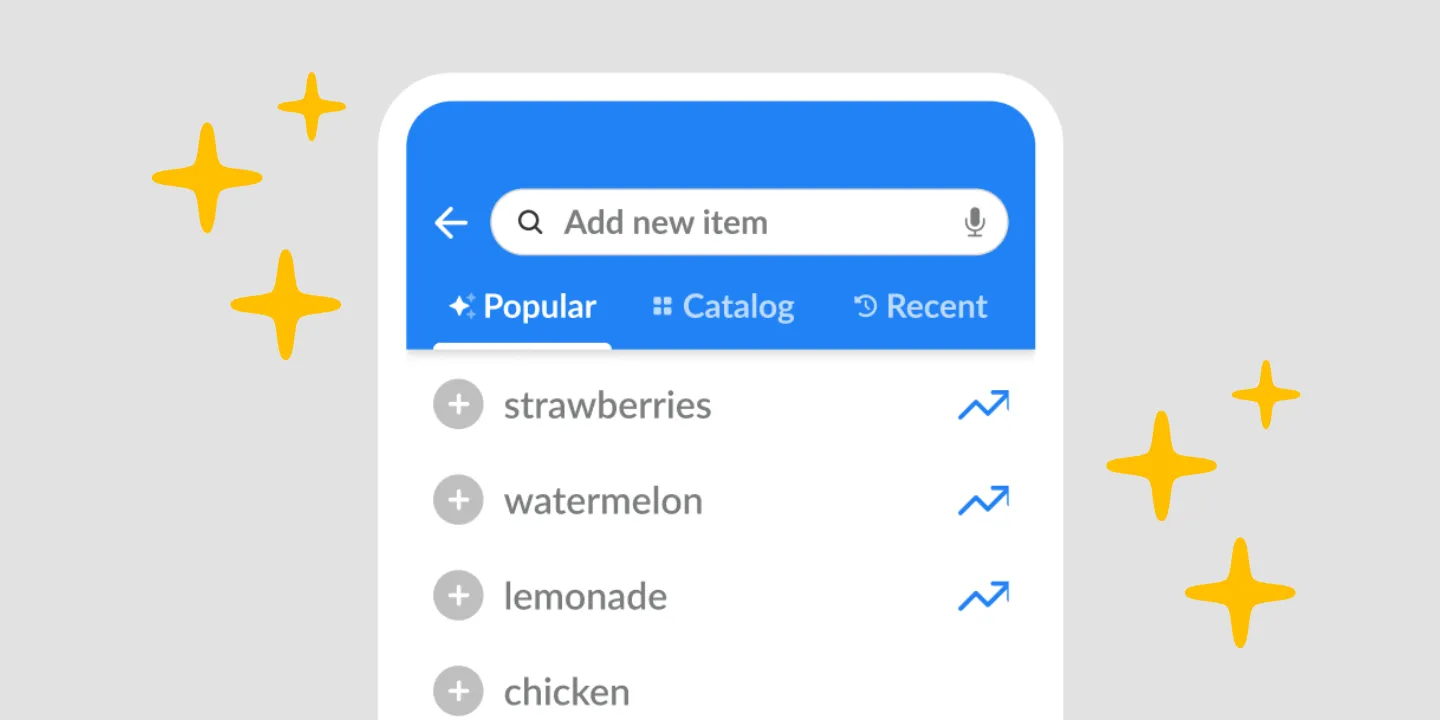
- 追加の方法は三つあります。商品を検索する、カテゴリを見て選ぶ、「人気」タブから選ぶ、のいずれかです。
- これはアプリの中で使うカタログで、冷蔵庫に貼るような印刷用の写真付きリストではありません。
火曜日の夕方6時半に、検索ボックスに「ズッキーニ」と入力するのは効率的とは言えません。ビジュアル買い物リストは、その逆の発想です。Listonicのカタログは数百の商品を写真で画面に並べ、見てわかったものを追加できます。
ビジュアル商品カタログに入っているもの
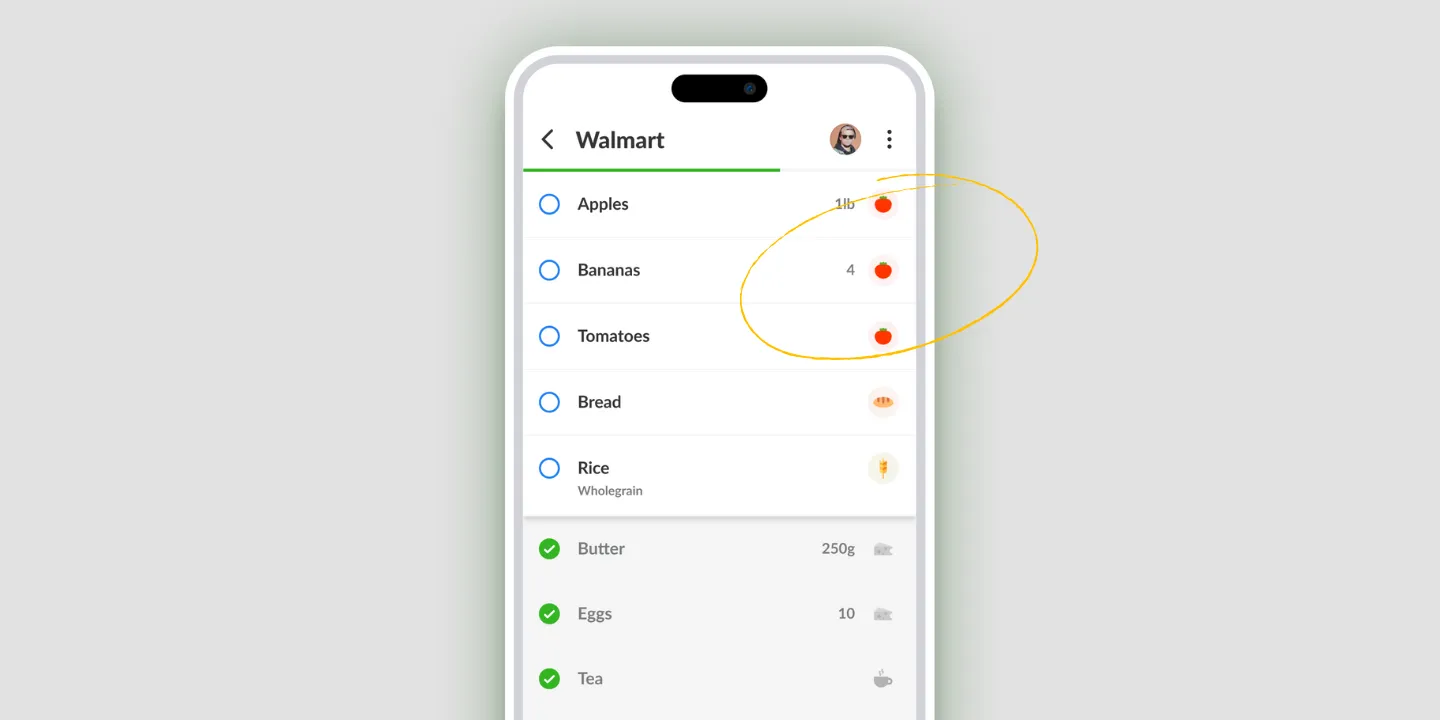
日常的な食料品が数百、それぞれ写真とリストへの追加ボタン付きで並んでいます。果物、野菜、乳製品、パンなど、毎週の買い物の大半を占めるものです。
入力するより見て選ぶほうがよい理由は二つあり、速さだけではありません。商品名の書き方を知らなくてもよく、忘れていたものを思い出せます。入力して作ったリストには、思いついたものしか入りません。見て選んだリストには、それより少し多くのものが入ります。
売り場ではなく、食事のスタイルで分けたカテゴリ
スーパーの売り場は、スーパーの都合で並んでいます。カタログは、食べるものに合わせて並んでいます。
そのため、果物、野菜、乳製品と並んで、ケト、低糖質、高たんぱくといったカテゴリがあります。ケトの一週間分の買い物も、商品を一つずつ検索する必要はなく、一つのカテゴリで済みます。見ているうちに、忘れがちな対象の食品も見つかります。
移動は二回のタップです。カテゴリ名をタップすれば、乳製品からヴィーガンのおやつへ、そしてまた元へ移動できます。複数のカテゴリを続けて見るときも、毎回メニューに戻る必要はありません。
商品を追加する三つの方法
どれだけわかっているかに合わせて選べます。
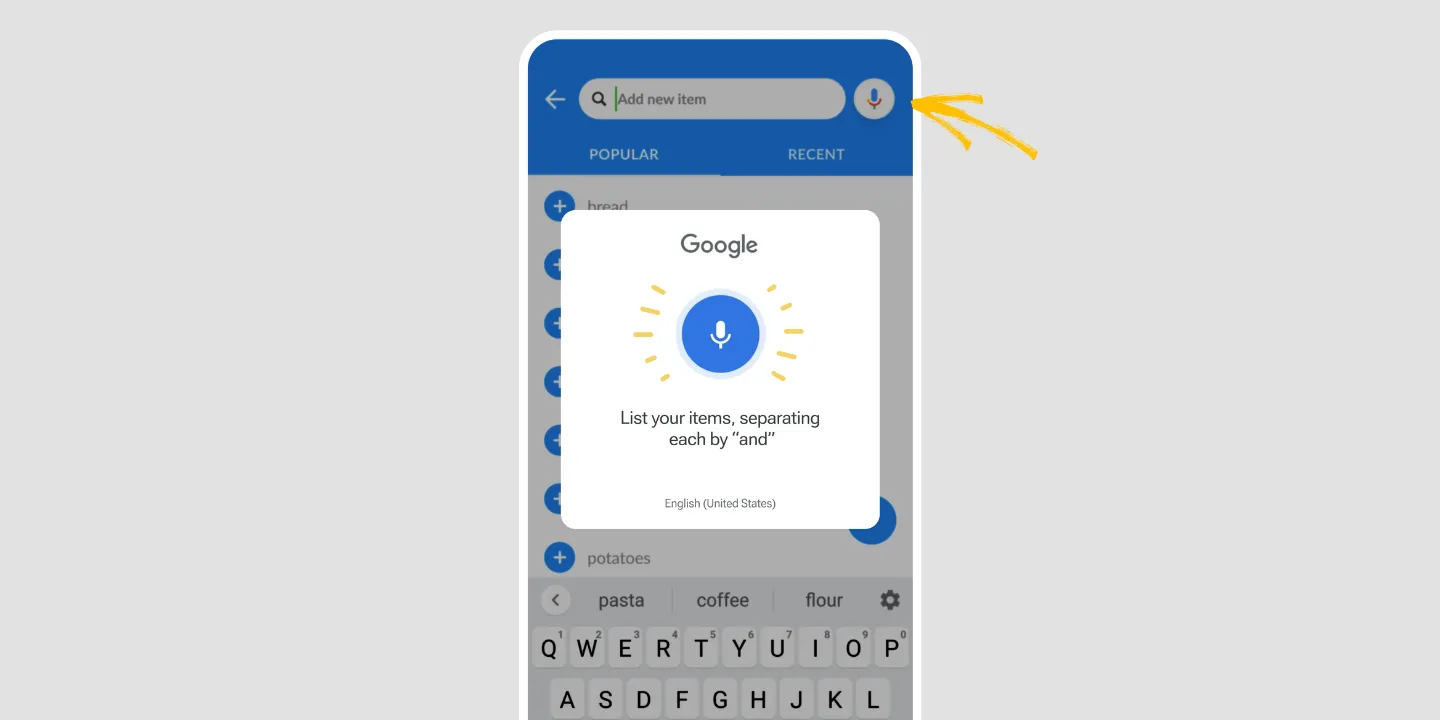
検索:商品が決まっているとき。名前の一部を入力して追加します。
カテゴリを見る:料理は決まっているけれど、買うものが決まっていないとき。カテゴリを開いて、写真を順に見ていきます。
「人気」タブ:まだ思いついていない定番のものが欲しいとき。切れていることに気づく前に、定番商品を見つける最速の方法です。
- 追加したいリストを開きます。
- カタログを開きます。
- 検索するか、カテゴリか「人気」タブを開きます。
- 商品をタップしてリストに追加します。
カタログをスマートな提案と組み合わせると、それぞれが別の穴を埋めます。提案はいつも買うものを呼び戻し、カタログはまだ買ったことのないものを見せてくれます。
これは何ではないか:印刷用の写真付きリスト
はっきりさせておきましょう。写真付きの買い物リストと言うと、多くの人はこちらを思い浮かべるからです。このカタログはアプリの中にあり、スマホでリストを作るためのものです。
印刷してお子さんに渡す写真のシートでも、言葉より写真のほうが買い物しやすい人のためのカードでもありません。そうしたものは紙で作るもので、Listonicでは作れません。その目的でこのページにたどり着いたのなら、この機能ではお役に立てません。
カタログが使える場所
| プラットフォーム | 商品カタログ |
|---|---|
| Android | 対応 |
| iPhone・iPad | 対応 |
他のアプリとの比較
Listonicのカタログを、ほかのリストアプリの商品一覧と比べた結果は、主要な買い物リストアプリの直接比較で英語でご覧いただけます。
よくある質問
食品の種類ではなく、食事のスタイルで商品を選べますか?
Listonicのカタログには、ケト、低糖質、高たんぱくといった食事のスタイル別のカテゴリが、果物、野菜、乳製品などの一般的なカテゴリと並んでいます。ケトの一週間分の買い物も、自分で検索を組み立てる必要はなく、一つのカテゴリで済みます。
カタログから商品を追加するには?
Listonicのカタログへの入り口は三つです。検索バーに名前を入力する、カテゴリを開いて写真を見る、「人気」タブから選ぶ、のいずれかです。どの方法でも、開いているリストに商品が追加されます。
カテゴリ間を移動するには?
カテゴリ名をタップします。乳製品からヴィーガンのおやつまで二回のタップで移動できるので、複数のカテゴリを続けて見るときも、毎回メニューに戻る必要はありません。
商品カタログを写真付きリストとして印刷できますか?
いいえ。カタログはListonicアプリの中にあり、スマホのリストに商品を追加するためのものです。お子さん向けや、言葉より写真のほうが買い物しやすい人向けに、紙の写真付きリストが必要な場合は、この機能は向いていません。
商品カタログは無料ですか?
カタログの閲覧と追加は、Listonicの無料アプリの機能です。追加できる商品の数に上限はなく、事前に解除する必要のある機能もありません。