Визуальный список покупок: продукты в картинках
Каталог Listonic содержит сотни продуктов в виде картинок, разложенных и по обычным категориям, и по типу питания, поэтому кето, продукты с низким содержанием сахара и высокобелковые стоят рядом с фруктами, овощами и молочными продуктами. Нажми на название категории, чтобы перейти к другой. Добавляй продукты через поиск, просмотр или вкладку «Популярное», а вместе с умными подсказками твои обычные продукты вернутся сами, без поиска.
Коротко
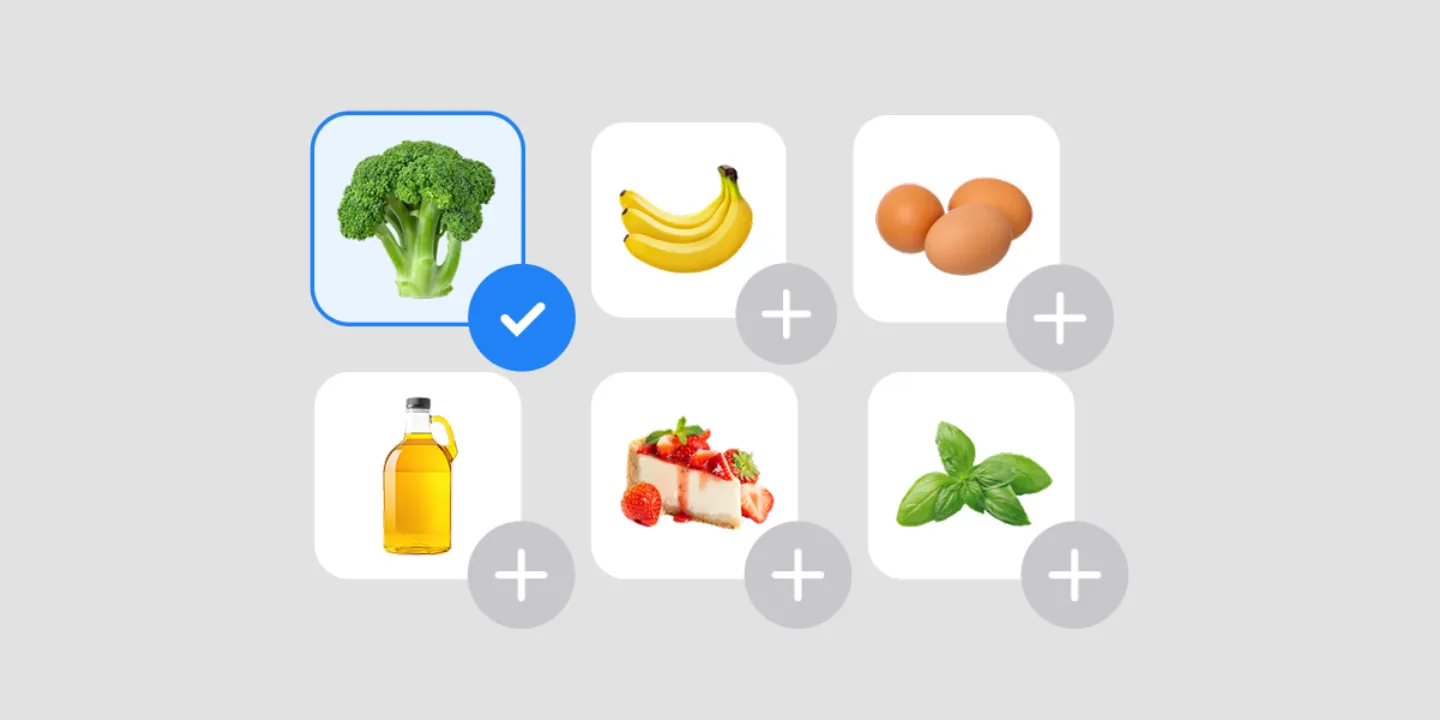
- Каталог Listonic показывает продукты фотографиями в сетке, поэтому ты добавляешь их, узнавая, а не правильно набирая название.
- Категории идут и по типу питания, и по виду продуктов: кето, мало сахара и много белка стоят рядом с фруктами, овощами и молочными продуктами.
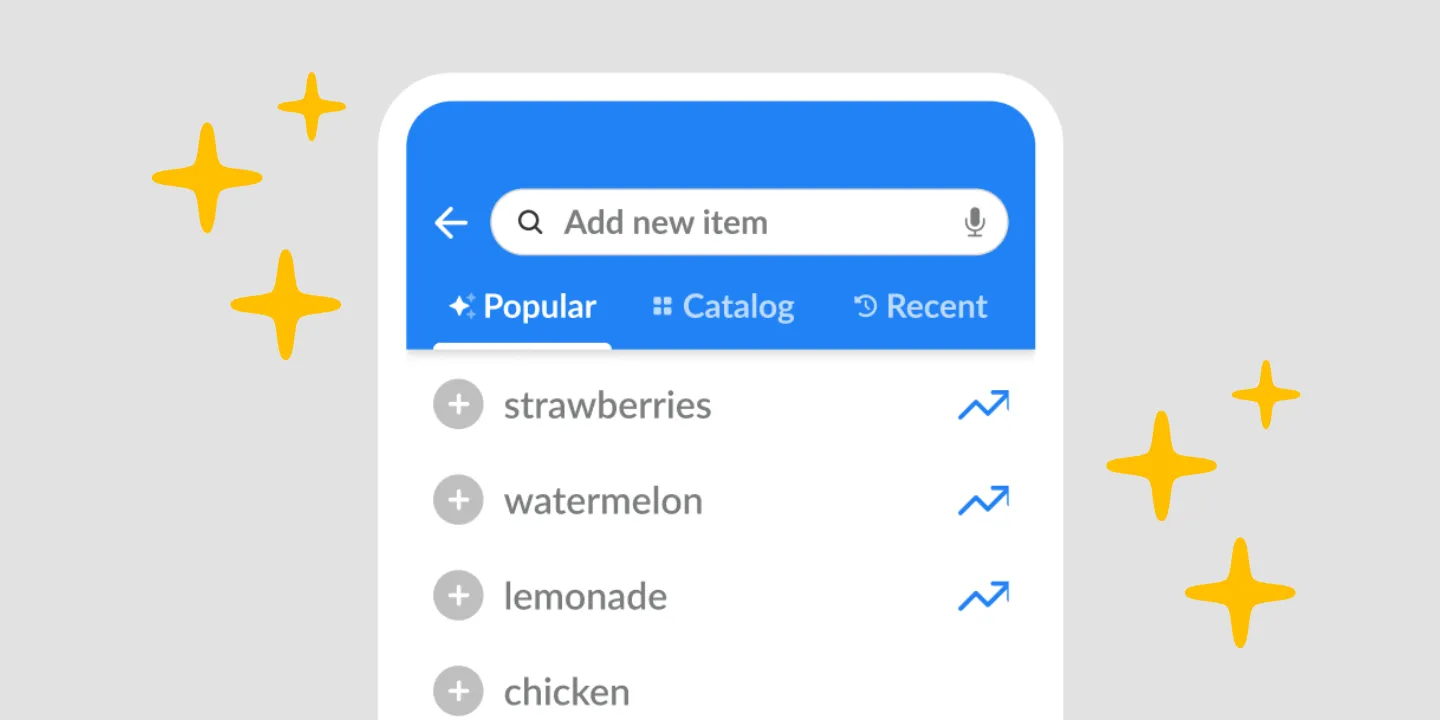
- Есть три пути: найти продукт поиском, пролистать категорию или взять его из вкладки «Популярное».
- Это каталог внутри приложения, а не список с картинками для печати, который вешают на холодильник.
Набирать «цукини» в строке поиска во вторник в полседьмого никто не считает эффективным. Визуальный список покупок работает наоборот: каталог Listonic выводит на экран сотни продуктов в виде фотографий, и ты добавляешь то, что узнаёшь.
Что есть в визуальном каталоге продуктов
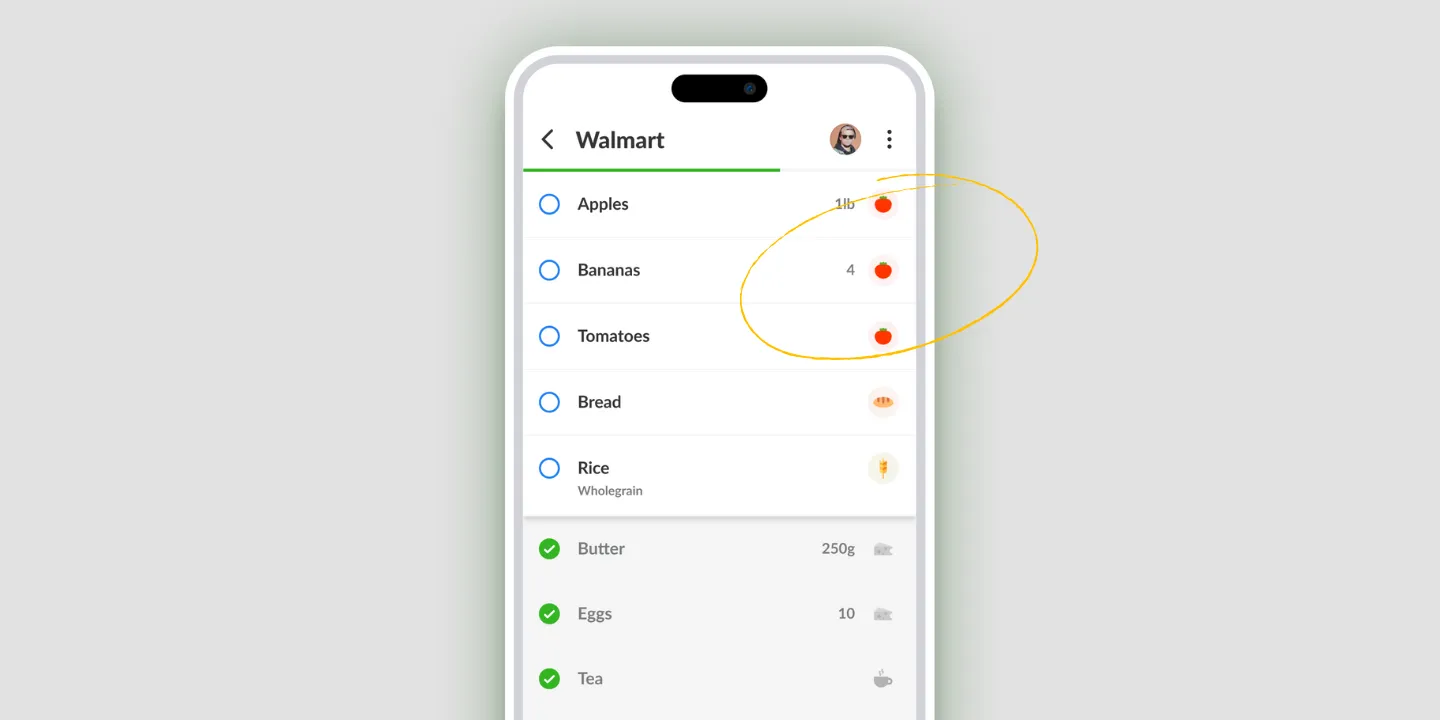
Сотни повседневных продуктов, каждый в виде картинки с кнопкой, которая ставит его в список. Фрукты, овощи, молочные продукты, хлеб, то, из чего в основном состоят еженедельные покупки.
Листать удобнее, чем печатать, по двум причинам, и дело не только в скорости. Не нужно знать, как пишется название продукта, и вспоминается то, что иначе забылось бы. Список, набранный вручную, содержит ровно то, что пришло в голову. Список, собранный из каталога, содержит чуть больше.
Категории по типу питания, а не по отделам магазина
Отделы супермаркета устроены для супермаркета. Каталог устроен под то, что ты ешь.
Поэтому рядом с фруктами, овощами и молочными продуктами есть такие категории, как кето, мало сахара и много белка. Закупка на кето-неделю становится одной категорией, а не поиском, который приходится собирать продукт за продуктом, и при просмотре находятся вещи, о которых легко забыть.
Переход занимает два касания: нажми на название категории, чтобы перейти от молочных продуктов к веганским снекам и обратно. Просмотр нескольких категорий подряд не означает каждый раз возвращаться в меню.
Три способа добавить продукт
Выбирай тот, который подходит к тому, что ты уже знаешь.
Поиск, когда знаешь продукт. Набери часть названия и добавь его.
Просмотр категории, когда знаешь блюдо, но не список покупок. Открой категорию и иди по картинкам.
Вкладка «Популярное», когда нужны очевидные вещи, которые пока не пришли в голову. Это самый быстрый способ поймать базовый продукт до того, как заметишь, что он закончился.
- Открой список, в который добавляешь.
- Открой каталог.
- Воспользуйся поиском, открой категорию или вкладку «Популярное».
- Нажми на продукт, чтобы поставить его в список.
Если использовать каталог вместе с умными подсказками, они закрывают разные пробелы: подсказки возвращают то, что ты покупаешь всегда, а каталог показывает то, чего в твоих покупках ещё не было.
Чем он не является: список с картинками для печати
Стоит сказать прямо, потому что чаще всего под списком покупок с картинками имеют в виду именно это. Этот каталог находится внутри приложения. Он нужен, чтобы собрать список на телефоне.
Это не лист с картинками, который распечатывают и дают ребёнку, и не набор карточек для того, кому проще покупать по изображениям, чем по словам. Такие вещи бывают на бумаге, и Listonic их не делает. Если сюда тебя привёл именно такой запрос, эта функция не справится.
Где работает каталог
| Платформа | Каталог продуктов |
|---|---|
| Android | Да |
| iPhone и iPad | Да |
Сравнение с другими приложениями
Сравнение каталога Listonic с просмотром продуктов в других приложениях для списков доступно на английском, в наших прямых сравнениях основных приложений для списков покупок.
Частые вопросы
Можно ли выбирать продукты по типу питания, а не по виду?
В каталоге Listonic есть категории по типу питания, например кето, мало сахара и много белка, рядом с обычными, такими как фрукты, овощи и молочные продукты, поэтому закупка на кето-неделю оказывается одной категорией, а не поиском, который приходится собирать самому.
Как добавить продукт из каталога?
В каталог Listonic ведут три пути: ввести название в строку поиска, открыть категорию и листать картинки или взять что-то из вкладки «Популярное». Любой из них добавляет продукт в открытый список.
Как переходить между категориями?
Нажми на название категории. От молочных продуктов к веганским снекам два касания, поэтому просмотр нескольких категорий подряд не означает каждый раз возвращаться в меню.
Каталог продуктов можно распечатать как список с картинками?
Нет. Каталог живёт в приложении Listonic и нужен, чтобы добавлять продукты в список на телефоне. Если тебе нужен список с картинками на бумаге, для ребёнка или для того, кому проще покупать по изображениям, чем по словам, эта функция не для этого.
Каталог продуктов бесплатный?
Просмотр каталога и добавление из него входят в бесплатное приложение Listonic, без ограничения числа добавленных продуктов и без того, что нужно сначала разблокировать.