タップかスワイプでアイテムをチェック
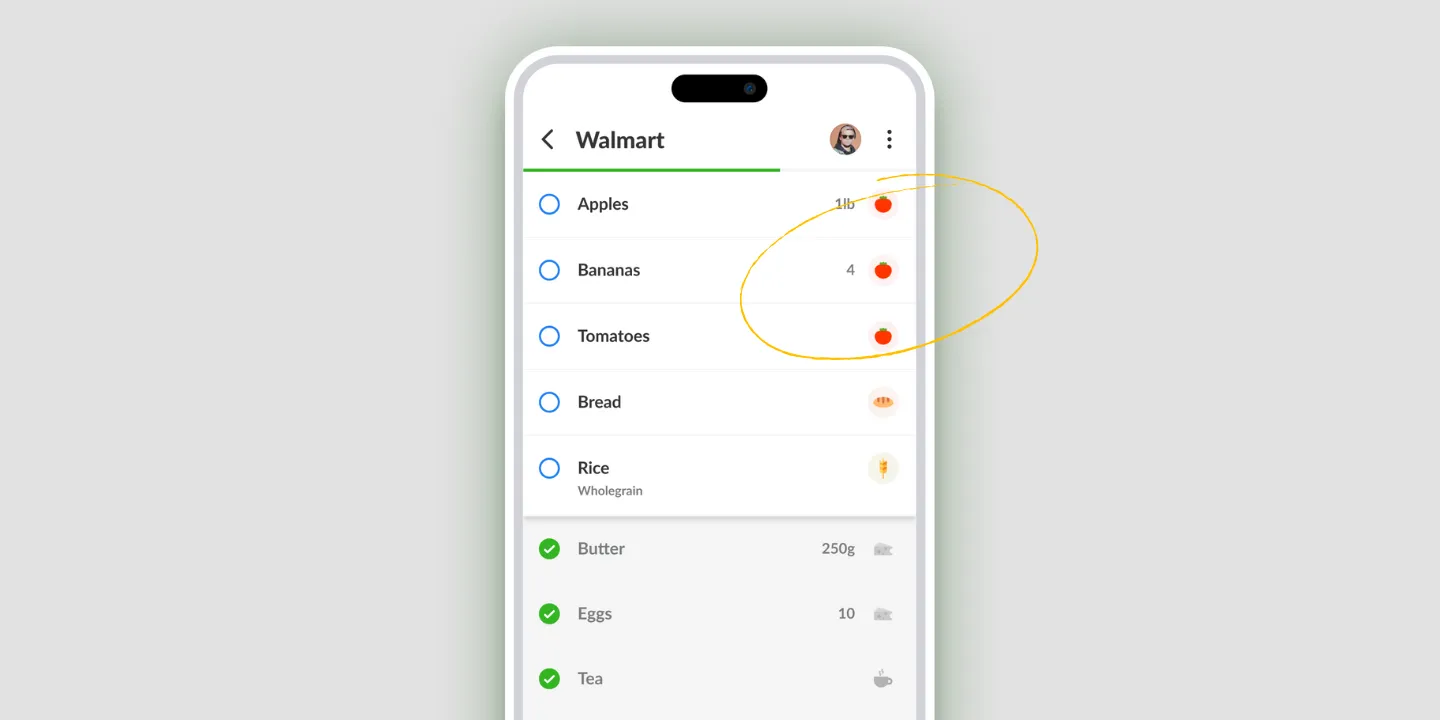
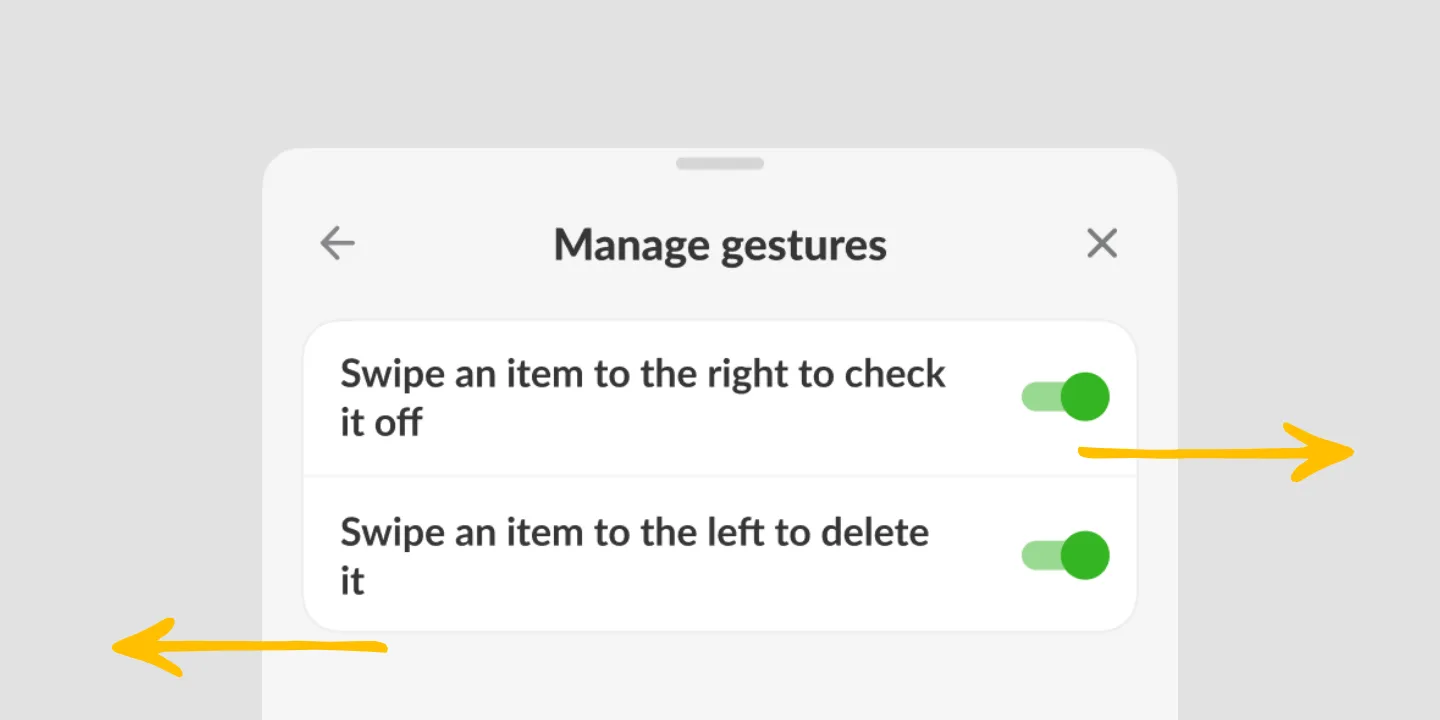
Listonicでは、タップか右へのスワイプでアイテムが購入済みになります。かご、子ども、コーヒーを持ったままでも、リストを片手で使えます。左にスワイプすると、逆にアイテムが削除されます。リストをタップだけで使いたい場合は、どちらのジェスチャーも設定でオフにでき、うっかり操作してしまうときに役立ちます。
要点
- アイテムをタップするか右にスワイプすると購入済みになり、どちらもスマホを持っている手だけで操作できます。
- アイテムを左にスワイプすると削除されます。うっかり気づく前に知っておきたいジェスチャーです。
- スワイプのジェスチャーは設定でオフにでき、リストはタップだけで操作するようになります。
- これはアイテム一つずつのジェスチャーです。リスト全体を一度に終えるのは、別の操作です。
買い物は片手で行うものです。もう片方の手には、かごか、子どもか、少し後悔しているコーヒーがあります。だからListonicでは、アイテムのチェックは画面に乗せた親指でのタップかスワイプ一回です。
タップか、右へのスワイプ
どちらもアイテムを購入済みにします。アイテムが親指の下にあればタップ、歩きながらならスワイプのほうが楽かもしれません。
メニューを開く必要も、先に編集モードに入る必要もありません。買い物リストでいちばんよく使う操作なので、ジェスチャー一回で済むようになっています。
左へのスワイプは削除
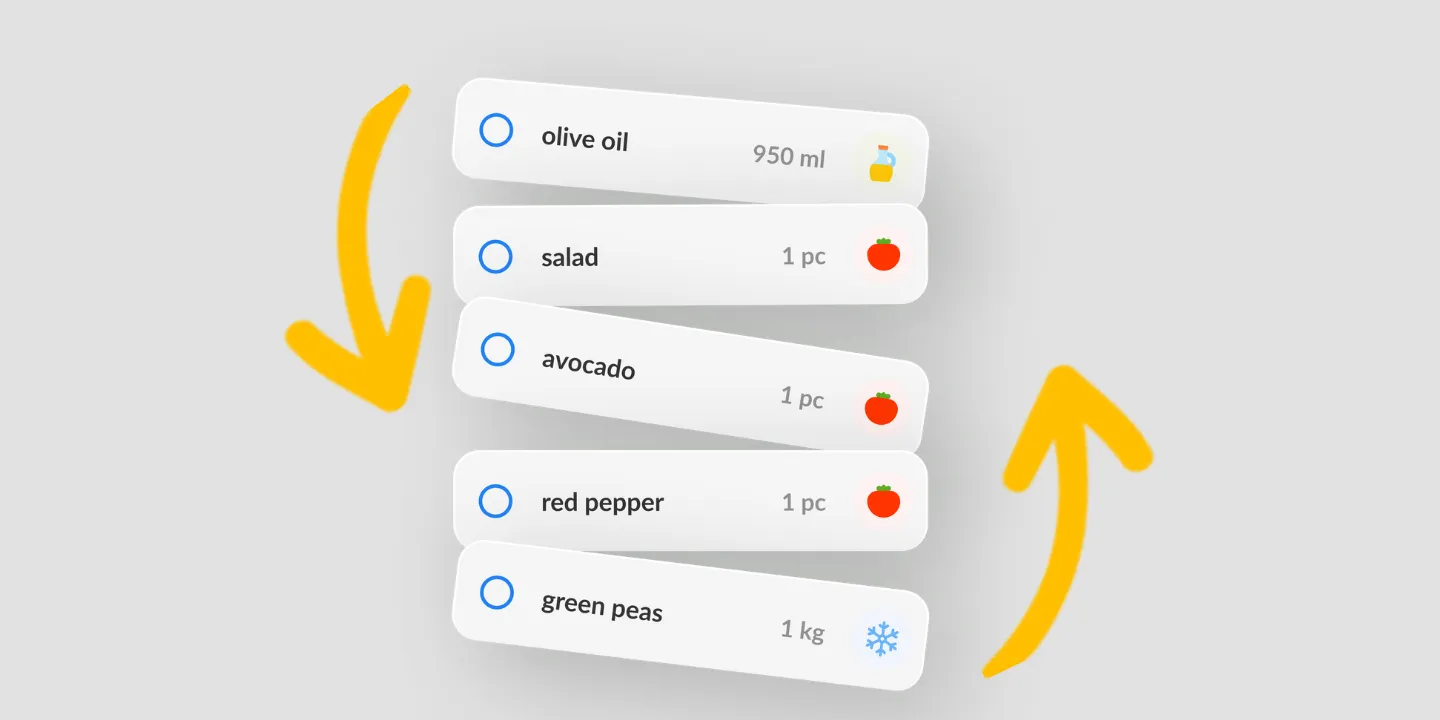
うっかり知る前に、知っておきましょう。二つのスワイプは効果が逆で、実際には隣り合っています。右はアイテムを購入済みに、左はリストから削除します。
Listonicのジェスチャー画面でもはっきり説明されています。アプリで初めて買い物をする前に読んでおくと、いちばん役立つ情報です。
スワイプをオフにする
ジェスチャーは、合う人と合わない人がいます。うっかり作動してしまう場合や、確実にスワイプするのが難しい場合は、設定でスワイプの操作をオフにすれば、リストはタップだけで使えるようになります。
ほかは何も変わりません。すべてそのまま使えます。ただ、無意識の動きではなく、意図したタップが必要になるだけです。
リスト全体を一度に
このページはアイテムを一つずつ扱う方法、つまり店内でのリストの使い方の話です。買い物の最後は、また別の場面です。すでに買った20のアイテムを一つずつタップする代わりに、一回の操作でリスト全体をチェックできます。
ジェスチャーが使える場所
| プラットフォーム | タップとスワイプ |
|---|---|
| Android | 対応 |
| iPhone・iPad | 対応 |
他のアプリとの比較
Listonicのジェスチャーを、ほかのアプリのチェックのしかたと比べた結果は、主要な買い物リストアプリの直接比較で英語でご覧いただけます。
よくある質問
Listonicのリストでアイテムをチェックするには?
アイテムをタップするか、右にスワイプします。どちらも購入済みになり、両手ではなく、スマホを持っている手だけで操作できるように作られています。
左にスワイプするとどうなりますか?
アイテムを左にスワイプすると、Listonicのジェスチャー画面にあるとおり、リストから削除されます。二つのスワイプは効果が逆で、実際には隣り合っているので、前もって知っておきましょう。
スワイプをオフにできますか?
スワイプの操作は設定でオフにでき、リストはタップだけで使えるようになります。うっかりスワイプしてしまう場合や、スワイプを確実に行うのが難しい場合に使う設定です。
手がふさがっていてもチェックできますか?
ジェスチャーはそのためにあります。かごや子どもを抱えたまま、親指一本でアイテムを購入済みにでき、もう片方の手でスマホを支える必要はありません。
代わりにリスト全体を一度にチェックできますか?
リストのすべてのアイテムを一度に完了にする別の操作があります。リストを一行ずつタップするのではなく、買い物の最後に使う操作です。