Kliknij albo przesuń, by zaznaczyć produkt jako kupiony
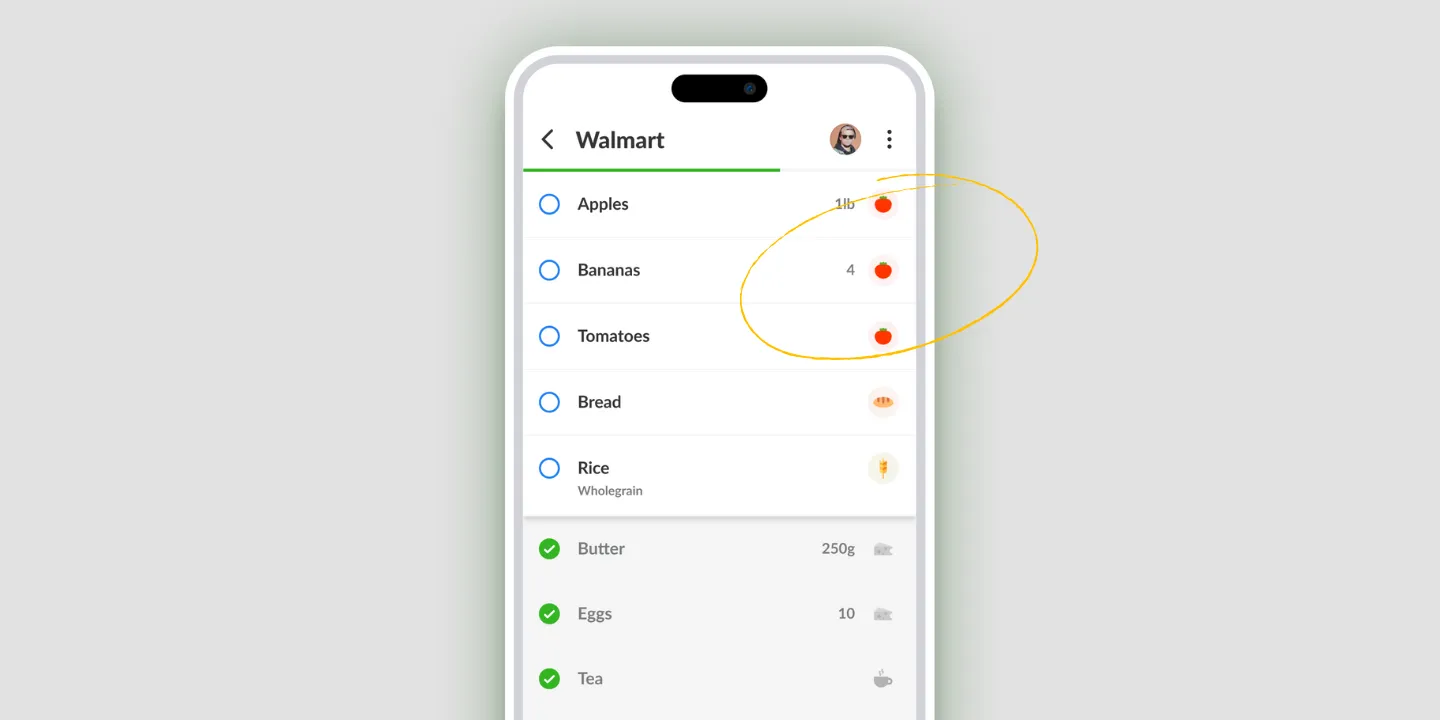
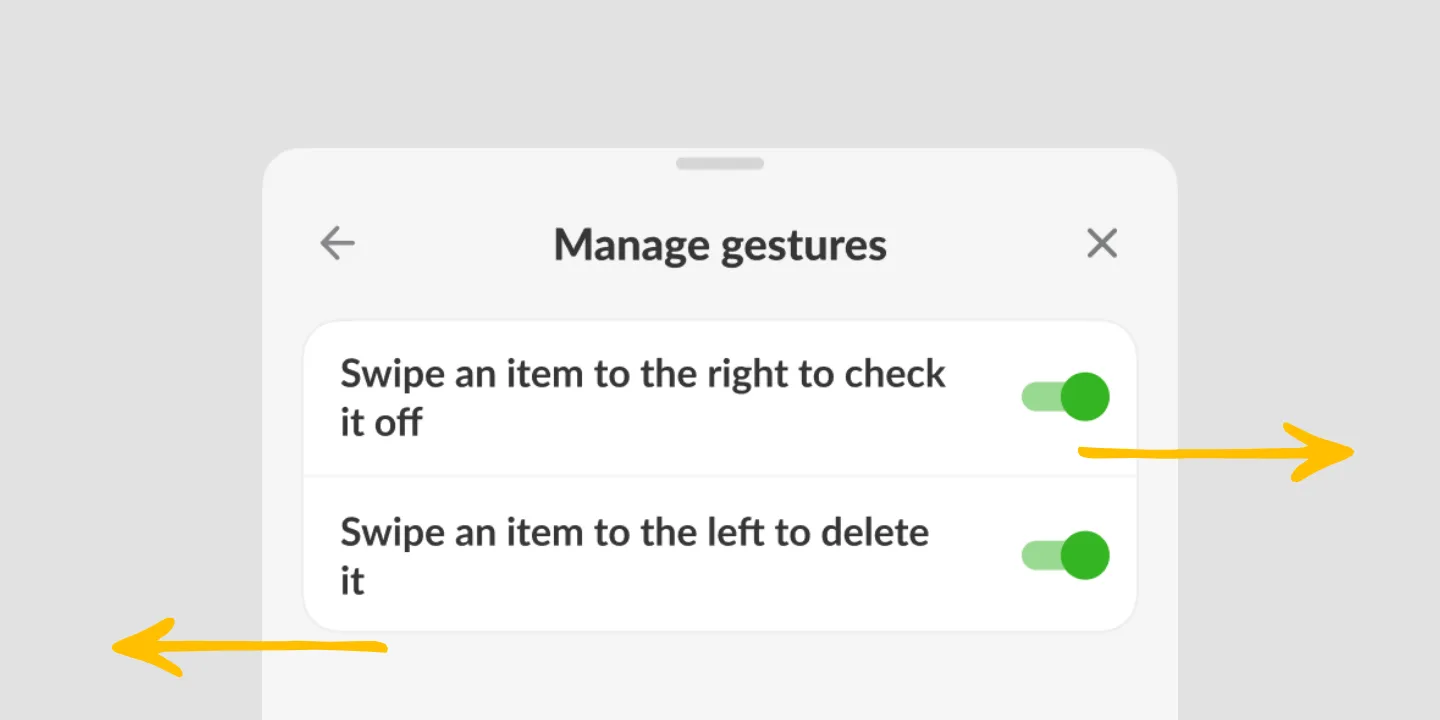
W Listonicu kliknięcie albo przesunięcie w prawo zaznacza produkt jako kupiony, więc z listy korzystasz jedną ręką, gdy w drugiej trzymasz koszyk, dziecko albo kawę. Przesunięcie w lewo nie zaznacza produktu, tylko go usuwa. Oba przesunięcia możesz wyłączyć w ustawieniach, jeśli wolisz, żeby lista reagowała tylko na kliknięcia. To ważne, gdy często uruchamiasz je przypadkiem.
Najważniejsze wnioski
- Kliknięcie produktu albo przesunięcie w prawo zaznacza go jako kupiony. Oba gesty wykonasz ręką, w której i tak trzymasz telefon.
- Przesunięcie produktu w lewo usuwa go z listy. O tym geście lepiej wiedzieć, zanim odkryjesz go przypadkiem.
- Gesty przesuwania możesz wyłączyć w ustawieniach. Wtedy lista reaguje tylko na kliknięcia.
- To gesty dla pojedynczego produktu. Zaznaczenie całej listy naraz to osobna akcja.
Zakupy robi się jedną ręką. W drugiej masz koszyk, dziecko albo kawę, z którą lepiej było nie wchodzić do sklepu. Dlatego w Listonicu produkt zaznaczasz jako kupiony kliknięciem albo przesunięciem, kciukiem, który i tak masz na ekranie.
Kliknij albo przesuń w prawo
Oba gesty zaznaczają produkt jako kupiony. Kliknij, jeśli produkt masz akurat pod kciukiem, albo przesuń go w prawo, jeśli w ruchu tak Ci wygodniej.
Nie trzeba najpierw otwierać menu ani włączać trybu edycji. Zaznaczanie kupionych produktów to czynność, którą na liście zakupów wykonujesz najczęściej, więc wystarcza do niej jeden gest.
Przesunięcie w lewo usuwa produkt
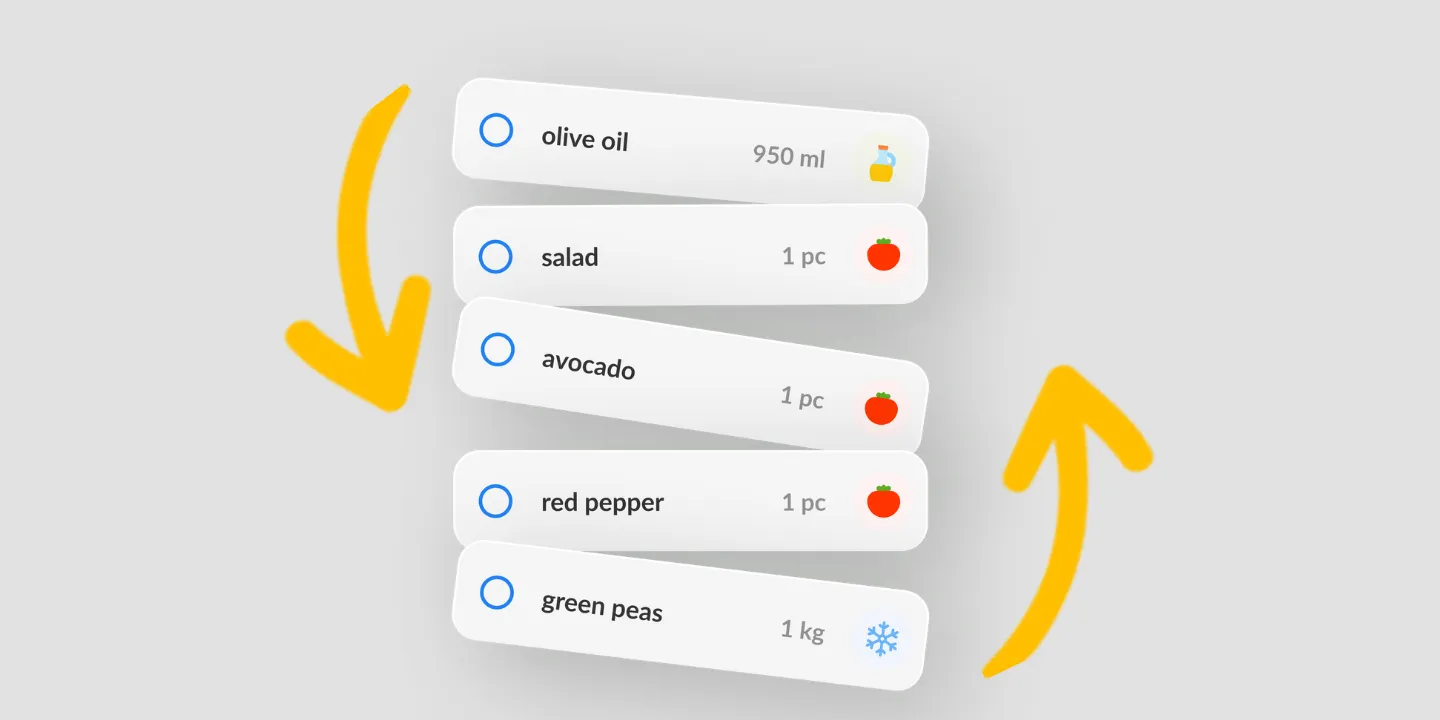
Lepiej wiedzieć o tym, zanim przekonasz się sam. Oba przesunięcia dają przeciwne skutki, a w praktyce różni je tylko kierunek: w prawo zaznaczasz produkt jako kupiony, w lewo usuwasz go z listy.
Listonic opisuje to na ekranie ustawień gestów i właśnie ten ekran najbardziej warto przeczytać przed pierwszymi zakupami z aplikacją.
Jak wyłączyć przesuwanie
Gesty nie każdemu pasują. Jeśli uruchamiasz je przypadkiem albo trudno Ci pewnie przesunąć palcem, możesz wyłączyć przesuwanie w ustawieniach. Wtedy lista reaguje tylko na kliknięcia.
Nic więcej się nie zmienia. Wszystko dalej działa, tylko zamiast ruchu, który łatwo zrobić niechcący, potrzebne jest świadome kliknięcie.
Zaznaczenie całej listy naraz
Ta strona dotyczy zaznaczania produktów po jednym, czyli tego, jak korzystasz z listy w sklepie. Koniec zakupów to inna sprawa: zamiast klikać po kolei dwadzieścia produktów, które już kupiłeś, zaznacz całą listę jako kupioną jednym ruchem.
Gdzie działają gesty
| Platforma | Kliknięcie i przesunięcie |
|---|---|
| Android | Tak |
| iPhone i iPad | Tak |
Jak Listonic wypada na tle innych aplikacji
Jak gesty w Listonicu wypadają na tle zaznaczania produktów w innych aplikacjach, pokazujemy w bezpośrednich porównaniach najpopularniejszych aplikacji do list zakupów.
FAQ
Jak w Listonicu zaznaczyć produkt jako kupiony?
Kliknij produkt albo przesuń go w prawo. Oba gesty zaznaczają go jako kupiony i oba są pomyślane tak, żeby wystarczyła ręka, w której trzymasz telefon, bez pomocy drugiej.
Co się stanie, gdy przesunę produkt w lewo?
Przesunięcie w lewo usuwa produkt z listy, co Listonic sam wyjaśnia na ekranie ustawień gestów. Warto wiedzieć o tym z góry, bo oba przesunięcia dają przeciwne skutki, a w praktyce różni je tylko kierunek.
Czy mogę wyłączyć przesuwanie?
Tak, gesty przesuwania wyłączysz w ustawieniach i lista będzie reagować tylko na kliknięcia. Po to ustawienie warto sięgnąć, jeśli uruchamiasz przesunięcia przypadkiem albo trudno Ci wykonać je pewnie.
Czy zaznaczanie produktów działa, gdy mam zajęte ręce?
Właśnie do tego służą gesty. Jednym kciukiem zaznaczasz produkt jako kupiony, gdy trzymasz koszyk albo dziecko, i nie musisz przytrzymywać telefonu drugą ręką.
Czy mogę zaznaczyć całą listę naraz?
Osobna akcja jednym ruchem zaznacza jako kupione wszystkie produkty na liście. Po nią sięgnij na koniec zakupów, zamiast klikać produkty po kolei.