Zaznacz całą listę zakupów naraz albo odznacz wszystko
W Listonicu jedną akcją zaznaczysz jako kupione wszystkie produkty na liście, zamiast klikać je po kolei. Tak kończysz zakupy, na których w połowie sklepu przestałeś cokolwiek zaznaczać. W tym samym menu jest akcja odwrotna, czyli odznaczenie wszystkiego. Po nią sięgasz, gdy chcesz użyć listy jeszcze raz, a nie ją zakończyć.
Najważniejsze wnioski
- Jedna akcja zaznacza całą listę w Listonicu jako kupioną, więc na koniec zakupów nie klikasz po kolei dwudziestu produktów, które już kupiłeś.
- Zaznaczenie wszystkiego służy do zakończenia listy, a odznaczenie wszystkiego do jej ponownego użycia. Obie opcje są obok siebie w tym samym menu.
- Usunięcie kupionych produktów zostawia na liście tylko to, czego jeszcze brakuje. Dzięki temu lista, do której stale coś dopisujesz, pozostaje czytelna.
- To jedna z akcji, które w Listonicu działają na całą listę naraz.
W połowie sklepu przestajesz zaznaczać produkty. Kupujesz je dalej. Wracasz do domu z listą, według której kupiłeś cztery rzeczy z dwudziestu dwóch, choć dobrze pamiętasz, że było inaczej. Naprawia to jedna akcja: zaznacz całą listę jako kupioną.
Jedna akcja zamiast dwudziestu kliknięć
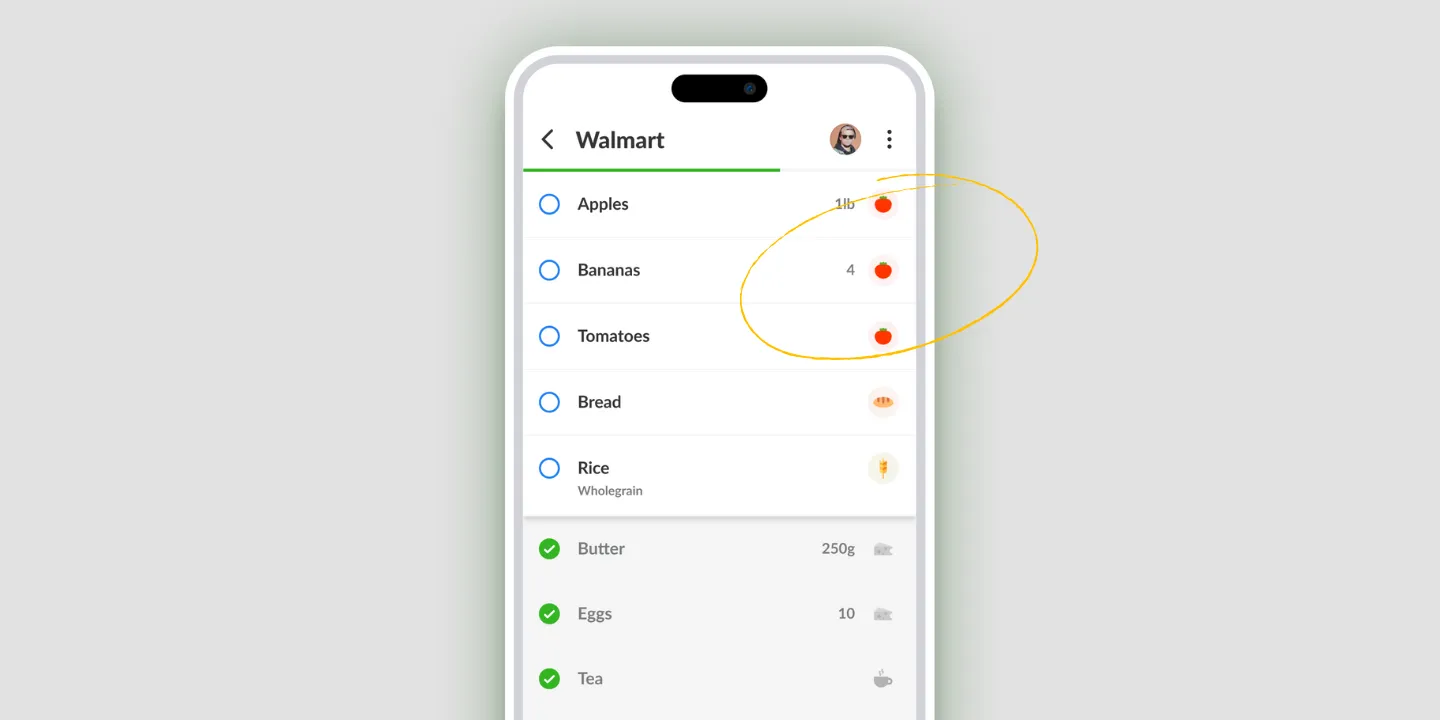
Jednym ruchem zaznaczasz jako kupione wszystkie produkty na liście. Bez przewijania i bez klikania po kolei, żeby zapis zgadzał się z tym, co już leży w torbach.
To mała funkcja z oczywistym zadaniem: nie pomaga w zakupach, tylko uzgadnia listę z tym, co kupiłeś. Lista przestała się zgadzać gdzieś przy mrożonkach, a w ten sposób nadrabia zaległości.
Zakończenie listy i jej wyzerowanie to dwie różne akcje
Obie są w tym samym menu i łatwo je pomylić, więc warto je dokładnie rozróżnić.
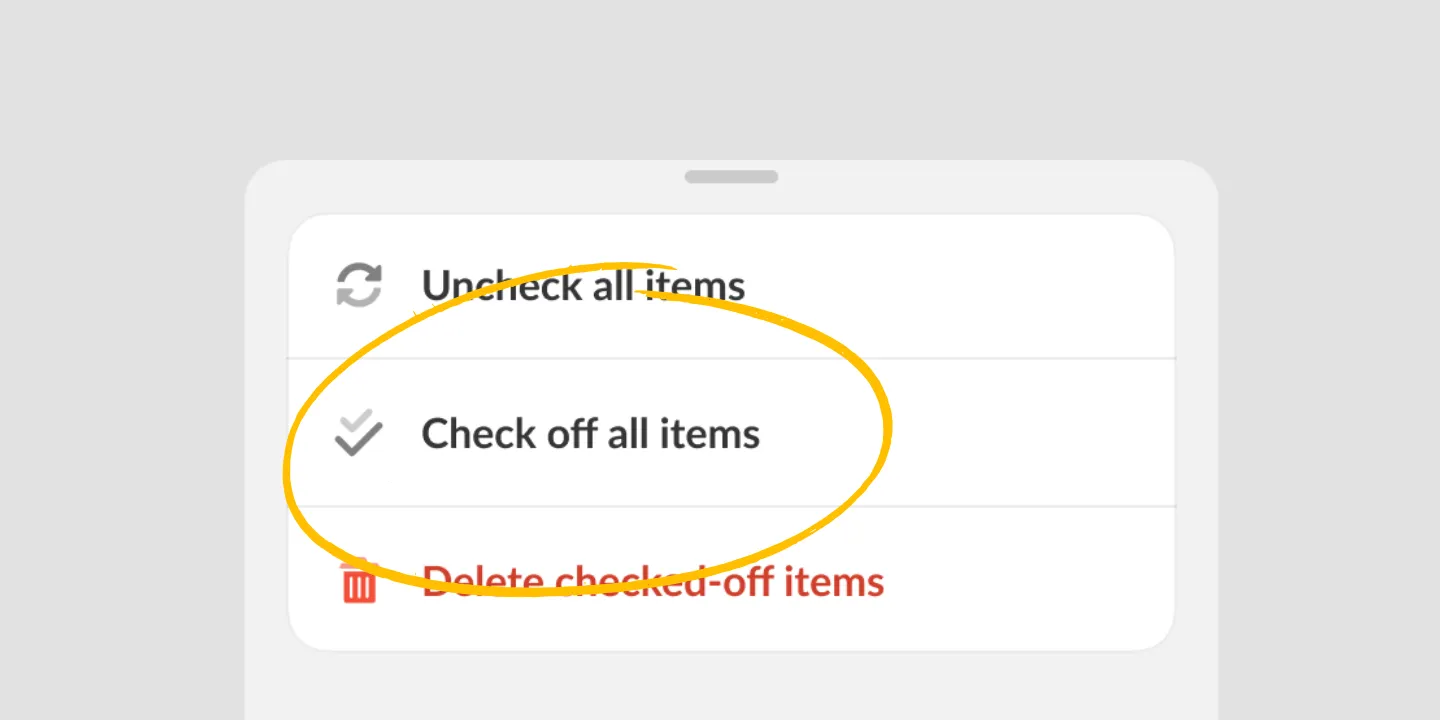
Zaznaczenie wszystkich produktów mówi: to już załatwione. Używasz go na koniec zakupów.
Odznaczenie wszystkich produktów (w wersji na system Android to opcja „Odznacz wszystkie przedmioty”) mówi: lista znów jest gotowa. Używasz go, gdy lista z zeszłego tygodnia jest też listą na ten tydzień i chcesz ją wyzerować.
Najczęstszy błąd to sięgnięcie po pierwszą akcję, gdy chodzi o drugą, bo obie dają w pewnym sensie „czystą” listę. Tyle że czystą na dwa przeciwne sposoby.
Potem usuń to, co kupione
Gdy produkty są już zaznaczone, usunięcie kupionych zostawia na liście tylko to, czego jeszcze brakuje. Jeśli robisz zakupy z jednej listy na dwa razy, właśnie ta akcja utrzymuje ją w porządku: na ekranie zostaje to, czego wciąż potrzebujesz, a nie zapis tego, co już kupiłeś.
Obie te opcje są w tym samym miejscu. Opisujemy je na stronie o akcjach zbiorczych, razem z resztą tego, co Listonic potrafi zrobić z całą listą naraz.
Zaznaczanie produktów po jednym
Jeśli chodzi Ci o zwykłe zaznaczenie produktu w chwili, gdy wkładasz go do koszyka, wystarczy kliknięcie albo przesunięcie palcem. Opisujemy to na osobnej stronie. Ta strona dotyczy chwili, w której chcesz załatwić całą listę naraz.
Gdzie działa zaznaczanie całej listy
| Platforma | Zaznaczenie wszystkich produktów |
|---|---|
| Android | Tak |
| iPhone i iPad | Tak |
Jak Listonic wypada na tle innych aplikacji
Jak Listonic radzi sobie z kończeniem list i ich ponownym używaniem na tle innych aplikacji, pokazujemy w bezpośrednich porównaniach najpopularniejszych aplikacji do list zakupów.
FAQ
Czy mogę zaznaczyć całą listę zakupów naraz?
Tak. Jedna akcja zaznacza jako kupione wszystkie produkty na liście w Listonicu, więc na koniec zakupów nie klikasz ich po kolei.
Kiedy warto zaznaczyć wszystko naraz?
Na koniec zakupów, zwłaszcza w częstej sytuacji, gdy w połowie sklepu przestałeś zaznaczać produkty i wracasz z listą zaznaczoną do połowy, choć kupione jest wszystko.
Chcę wyzerować listę. Czy to ta akcja?
Nie, do tego służy odznaczenie wszystkiego, które jest w tym samym menu. Zaznaczenie wszystkiego kończy listę, a odznaczenie sprawia, że zakończona lista znów nadaje się na kolejne zakupy.
Jak pozbyć się produktów, które są już zaznaczone?
Opcja „Usuń kupione przedmioty” kasuje wszystko, co jest zaznaczone jako kupione, i zostawia resztę, więc na liście po częściowych zakupach widać tylko to, czego jeszcze brakuje.