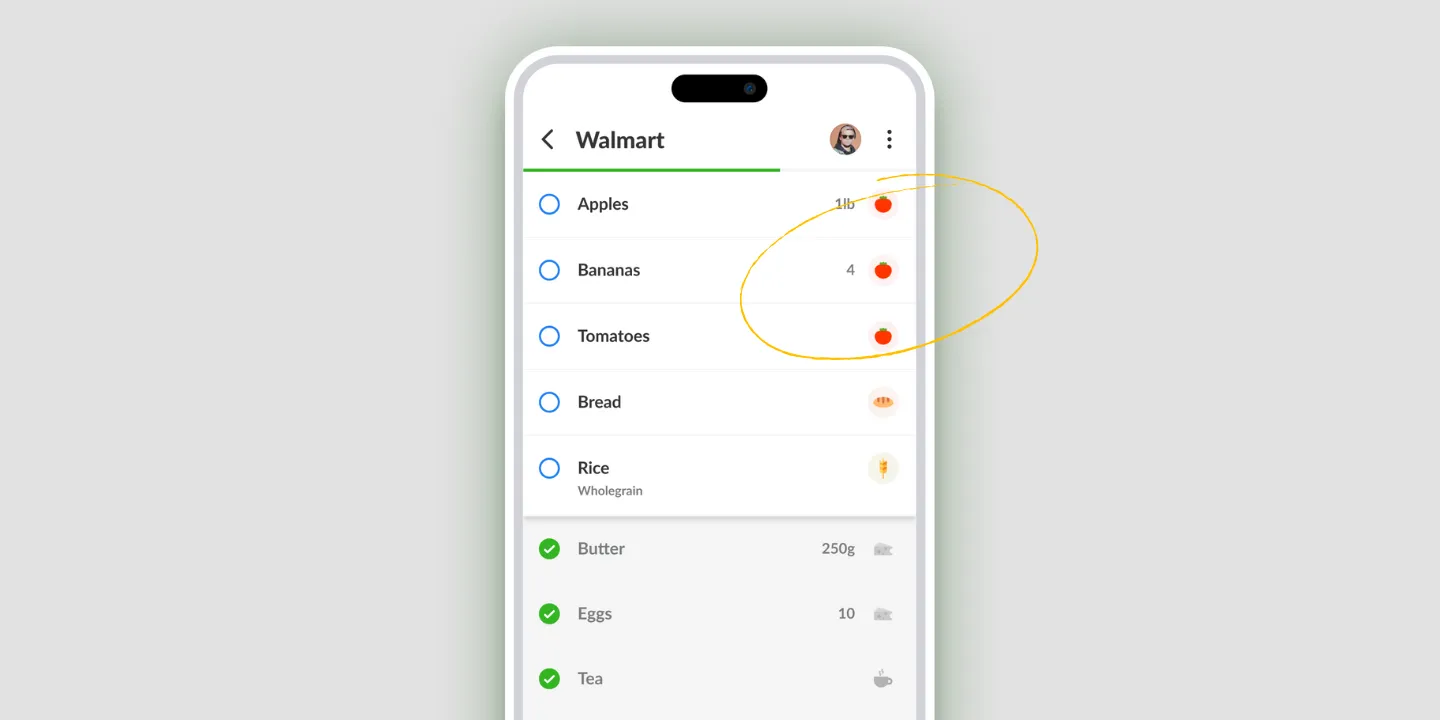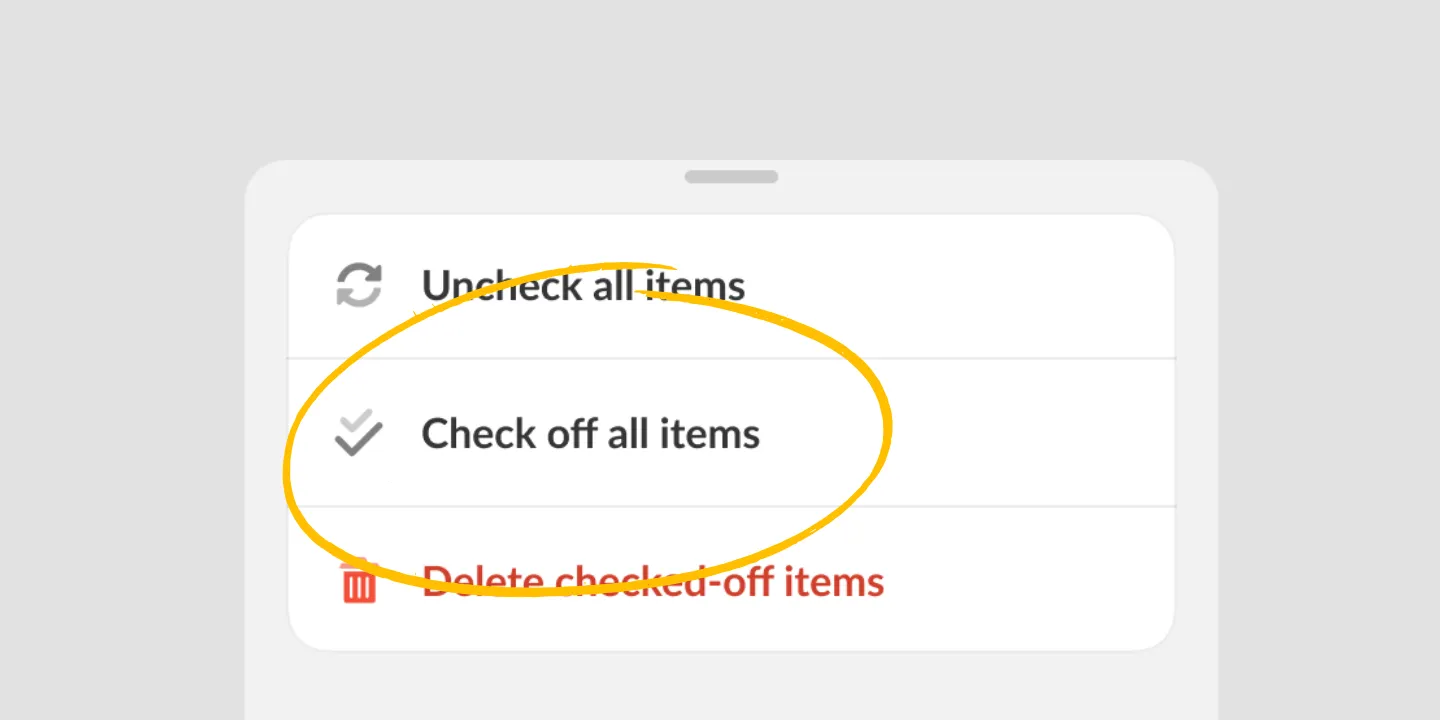
Tacha toda la lista de la compra de una sola vez
Listonic tacha todos los productos de una lista con una sola acción, sin ir uno a uno, y así se cierra una compra en la que dejaste de tachar a mitad de recorrido. El mismo menú tiene la acción contraria, desmarcar todo, que es la que necesitas cuando quieres volver a usar la lista y no darla por terminada.
Lo esencial
- Una sola acción tacha una lista entera de Listonic, así que terminar la compra no obliga a tocar veinte productos que ya has comprado.
- Tachar todo sirve para terminar una lista; desmarcar todo, para volver a usarla. Las dos opciones están juntas en el mismo menú.
- Eliminar después los productos tachados deja solo lo que falta por comprar, y así una lista siempre en marcha se sigue leyendo bien.
- Es una de las acciones que Listonic aplica a una lista entera de una sola vez.
A mitad de la compra dejas de tachar. Pero sigues comprando. Llegas a casa con una lista que dice que has comprado cuatro de veintidós productos y una memoria que dice otra cosa. Una sola acción lo arregla: tachar la lista entera.
Una acción en lugar de veinte toques
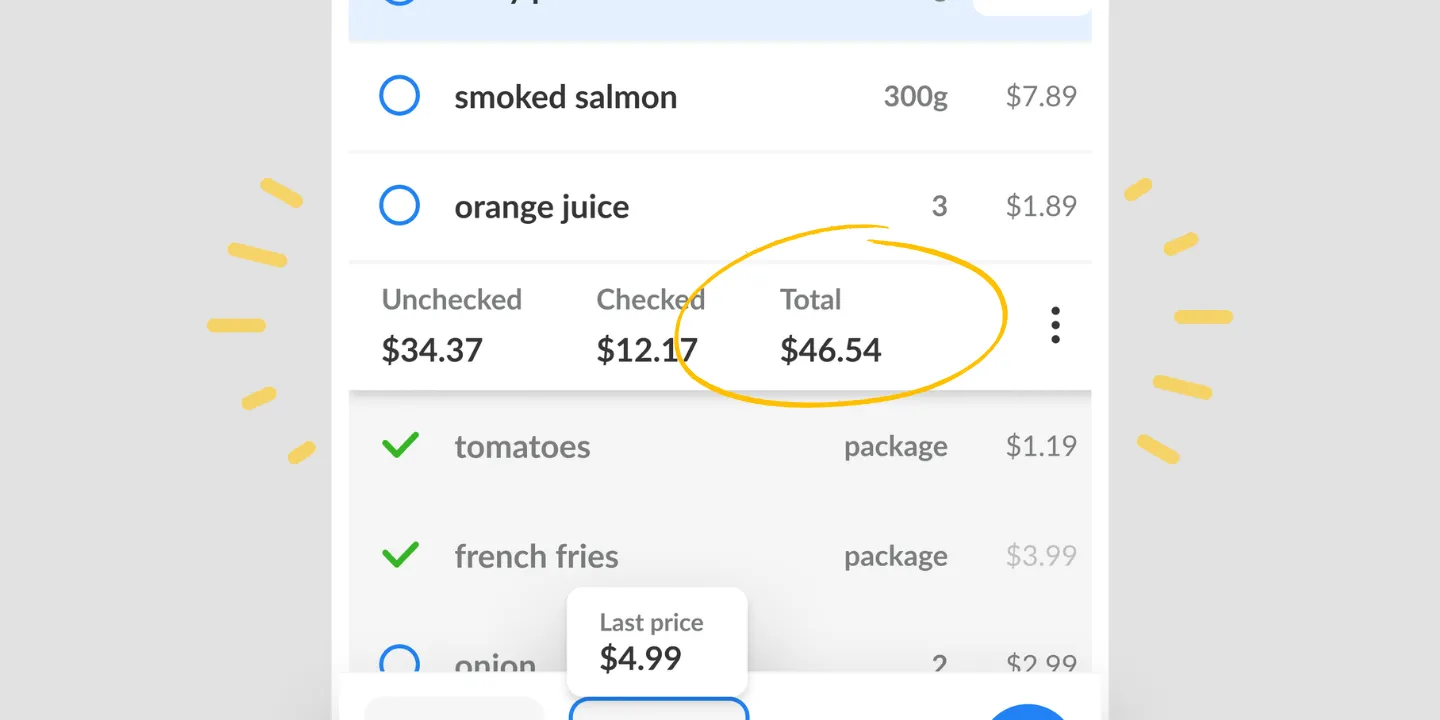
Tachar todos los productos da por comprado todo lo que hay en la lista de una sola vez. Sin desplazarte por la pantalla ni ir tocando la lista de arriba abajo para que lo apuntado cuadre con lo que ya va en las bolsas.
Es una función pequeña con una tarea evidente, y esa tarea no es comprar, sino cuadrar la lista con lo comprado. La lista dejó de reflejar la realidad por la zona de los congelados, y así se pone al día.
Terminar una lista y dejarla a cero son acciones distintas
El mismo menú tiene las dos y es fácil confundirlas, así que conviene precisar.
Tachar todos los productos quiere decir esto está hecho. Úsalo al terminar la compra.
Desmarcar todos los productos quiere decir esto vuelve a estar listo. Úsalo cuando la lista de la semana pasada es también la de esta semana y quieres dejarla a cero.
El error habitual es usar la primera cuando quieres la segunda, porque, en un sentido amplio, las dos dejan la lista «limpia». Pero la dejan al revés: una toda tachada y la otra sin nada tachado.
Después, quita lo terminado
Con la lista tachada, eliminar los productos tachados deja solo lo que sigue pendiente. En una lista que compras en dos veces, esa es la acción que la mantiene legible: en pantalla queda lo que todavía necesitas, no un registro de lo que ya has comprado.
Las dos acciones están en el mismo sitio, y la página de acciones masivas las explica junto con todo lo demás que Listonic puede hacer con una lista entera de una vez.
Tachar los productos de uno en uno
Si lo que buscas es el gesto de siempre, tachar algo según lo metes en el carrito, eso es un toque o un deslizamiento, y tiene su propia página. Esta es para cuando quieres resolver toda la lista de golpe.
Dónde funciona
| Plataforma | Tachar todos los productos |
|---|---|
| Android | Sí |
| iPhone y iPad | Sí |
Cómo se compara con otras apps de listas
Para ver cómo resuelve Listonic lo de terminar y reutilizar listas frente a otras apps, consulta nuestras comparativas cara a cara de las principales apps de listas de la compra.
FAQ
¿Puedo tachar toda la lista de la compra de una vez?
Una sola acción tacha todos los productos de una lista de Listonic, así que al terminar la compra no tienes que ir tocándola producto a producto.
¿Cuándo conviene tacharlo todo?
Al terminar la compra, sobre todo en el caso típico: dejas de tachar a mitad de recorrido y llegas a casa con una lista medio tachada pero comprada entera.
Quiero dejar la lista a cero. ¿Es esta la acción que busco?
No, para eso está desmarcar todo, en el mismo menú. Tachar da la lista por terminada; desmarcar hace que una lista terminada vuelva a servir para la próxima compra.
¿Cómo quito los productos una vez tachados?
Eliminar los productos tachados quita todo lo que está hecho y deja el resto, así que una lista a medio comprar muestra solo lo que todavía falta.