Listonicを起動すると前回のリストがすぐ開く
「起動時に前回のリストを開く」をオンにすると、Listonicはホーム画面を飛ばして、最後に開いていたリストを開きます。買い物の途中でアプリを開き直しても、二回のタップ分離れた場所ではなく、元の場所に戻れます。オフにすれば、ホーム画面からリストを選んだり作ったりできます。買い物中にリストを表示したままにする「画面をオンのままにする」と相性のよい設定です。
要点
- 起動時に前回のリストを開くと、Listonicはホーム画面を飛ばして使っていたリストを開き直します。買い物の途中で必要なのは、まさにこれです。
- 設定のスイッチなので、複数のリストを並行して使う人は、これまでどおり毎回ホーム画面から始められます。
- 組み合わせる設定は「画面をオンのままにする」です。二つがそろえば、ロック解除や移動なしにリストが目の前にあります。
- 前回のリストに戻るのはアプリの起動時の動作の話で、古いリストの再利用とはまったく別の機能です。
車に荷物を積むため、誰かに返事をするため、あるいは手がふさがっていたから、スマホをしまいます。もう一度Listonicを開いたとき、リストに戻れるのか、メニューに戻されるのかが問題です。
この設定でできること
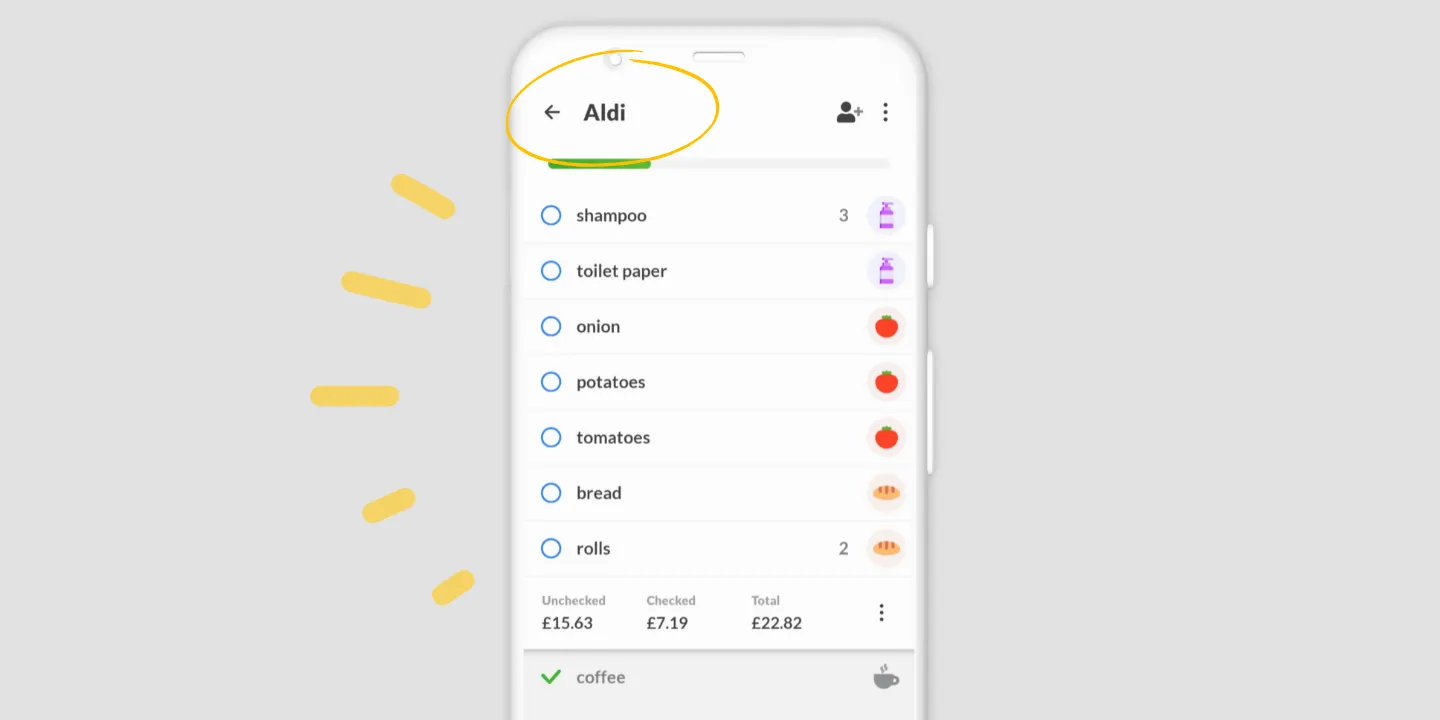
起動時に前回のリストを開くをオンにすると、Listonicはホーム画面を飛ばします。アプリは、開いていたリストを、中断したところから表示します。
買い物の途中では、続きをすぐ始められるか、探し直すかの違いになります。二回のタップは、一度なら大したことはありません。同じ店で五回目にスマホを取り出したときには、大きな手間です。
オンにする、またオフにする
設定のスイッチで、どちらの状態にも意味があります。
オンは、多くの人の買い物のしかたに合っています。一度に一つのリストを、30分ほどの間に何度も取り出してはしまう使い方です。
オフは、複数のリストを並行して使う人に向いています。どのリストが必要か決まっていないので、ホーム画面から始めるのが正解です。
画面をオンのままにする
組み合わせる設定で、二つそろうとそれぞれ単独より便利になります。「画面をオンのままにする」は、リストを開いている間スマホがロックされないようにするので、下を見るたびにロックを解除してリストを探す必要はありません。
一方の設定はリストにたどり着くことを、もう一方はそこにとどまることを決めます。
繰り返し使うリストとは別物
混同されやすく、解決する問題も違うので、区別しておきましょう。
この設定は、アプリを開いたときの動作に関するもので、画面の移動の話です。
繰り返し使うリストは、毎週同じアイテムを書き出さないためのもので、それにはリストのコピーや、定番を提案し直してくれる買い物履歴を使います。
両方ほしいこともあるでしょう。設定する場所は別で、一方がもう一方の代わりになることはありません。
設定が使える場所
| プラットフォーム | 起動時に前回のリストを開く |
|---|---|
| Android | 対応 |
| iPhone・iPad | 対応 |
他のアプリとの比較
Listonicの起動時の動作やリストの扱いを、ほかのアプリと比べた結果は、主要な買い物リストアプリの直接比較で英語でご覧いただけます。
よくある質問
Listonicで前回のリストを開くようにするには?
設定で「起動時に前回のリストを開く」をオンにします。するとアプリはホーム画面を通らず、最後に開いていたリストを開きます。
またホーム画面から始めるには?
同じ設定をオフにします。起動するたびにホーム画面が表示されるようになり、リストを一つずつではなく、複数並行して使う人に向いています。
この設定と相性のよい設定は?
「画面をオンのままにする」は、買い物中にリストを表示し続けるので、売り場の間でスマホがロックされません。両方をオンにすれば、見たときにいつもリストがあります。
これは繰り返し使う買い物リストと同じですか?
いいえ。この設定が決めるのは、アプリを開いたときに何が表示されるかです。繰り返し使うリストは、毎週同じアイテムを入力しないためのもので、それには過去のリストのコピーを使います。